
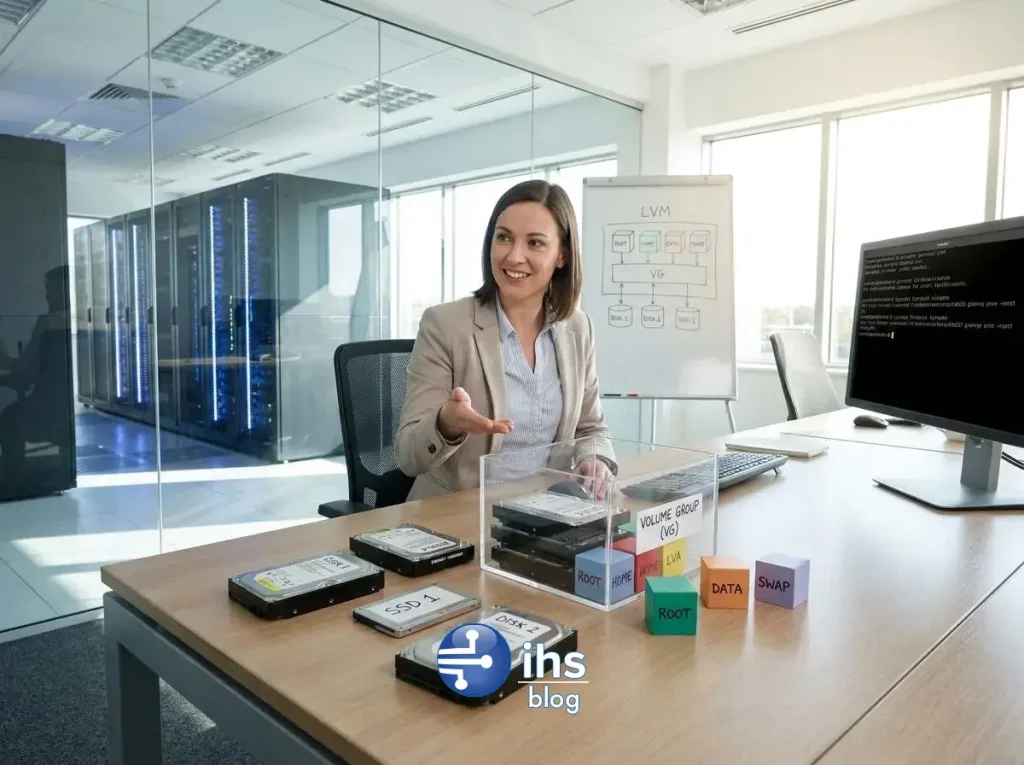
Yeni bir sanal sunucu (VPS) kurarken atılan ilk ve en kritik adımlardan biri disk yönetimidir. Geleneksel yöntemlerle diski bir kez böldüğünüzde, gelecekte ihtiyaçlarınız değiştikçe bu yapıyı esnetmek oldukça zor ve riskli olabilir. İşte bu noktada LVM (Logical Volume Manager), yani Mantıksal Birim Yöneticisi devreye girerek disk yönetiminde devrim niteliğinde bir esneklik ve kontrol sunar. LVM, fiziksel disklerinizi sanal bir havuzda birleştirerek, işletim sistemi çalışırken bile disk bölümlerini kolayca yeniden boyutlandırmanıza, yeni diskler eklemenize ve hatta sistemin anlık görüntülerini almanıza olanak tanır. Bu makalede, geleneksel disk bölümleme yöntemlerinin temellerinden başlayarak LVM’nin mimarisini, avantajlarını ve yeni bir VPS üzerinde nasıl adım adım kurulup yönetileceğini detaylı bir şekilde ele alacağız.
İçerik Tablosu
Geleneksel Disk Bölümleme Temelleri
Modern disk yönetimi çözümlerine geçmeden önce, yıllardır kullanılan geleneksel disk bölümleme (partitioning) mantığını anlamak önemlidir. Bu temel, LVM gibi daha gelişmiş sistemlerin neden ortaya çıktığını ve hangi sorunları çözdüğünü daha iyi kavramamızı sağlar. Geleneksel yaklaşım, fiziksel diski statik ve sabit sınırlara sahip parçalara ayırma prensibine dayanır.
Disk Bölümleme (Partitioning) Nedir ve Neden Gerekli?
Disk bölümleme, tek bir fiziksel sabit diski, işletim sistemi tarafından birden fazla bağımsız sürücü gibi görülecek şekilde mantıksal bölümlere ayırma işlemidir. Örneğin, 500 GB’lık tek bir diskiniz varsa, bunu 100 GB’lık bir C: sürücüsü (işletim sistemi için) ve 400 GB’lık bir D: sürücüsü (veriler için) olarak ikiye bölebilirsiniz. Bu işlemin birkaç temel amacı vardır: dosya sistemlerini ayırmak, farklı işletim sistemlerini aynı diske kurmak (multi-boot), sistem ve kullanıcı verilerini izole ederek güvenliği artırmak ve disk yönetimini kolaylaştırmak.
Birincil (Primary), Genişletilmiş (Extended) ve Mantıksal (Logical) Bölümler
Geleneksel disk bölümleme şemalarından MBR (Master Boot Record), disk üzerinde tanımlanabilecek bölüm türlerini ve sayılarını sınırlar. Bu yapıda üç temel bölüm türü bulunur:
- Birincil (Primary) Bölümler: İşletim sistemlerinin başlatılabileceği (bootable) ana bölümlerdir. Bir MBR diskinde en fazla dört adet birincil bölüm oluşturulabilir.
- Genişletilmiş (Extended) Bölüm: Dört birincil bölüm sınırını aşmak için geliştirilmiş özel bir bölüm türüdür. Kendisi doğrudan veri depolamaz, bunun yerine diğer bölümler için bir “konteyner” görevi görür. Bir diskte en fazla bir adet genişletilmiş bölüm olabilir ve bu bölüm, birincil bölüm hakkından birini kullanır.
- Mantıksal (Logical) Bölümler: Genişletilmiş bölümün içinde oluşturulan alt bölümlerdir. Bu sayede bir disk üzerinde dörtten fazla bölüme sahip olabilirsiniz. Örneğin, üç birincil bölüm ve bir genişletilmiş bölüm oluşturup, genişletilmiş bölümün içine çok sayıda mantıksal bölüm ekleyebilirsiniz.
MBR ve GPT Partition Tabloları Arasındaki Farklar
Disk üzerindeki bölümlerin nasıl organize edildiği, bölüm tablosu adı verilen bir yapıda saklanır. En yaygın iki tür MBR ve GPT’dir. Aralarındaki farklar, modern sistemlerin neden GPT’yi tercih ettiğini açıkça ortaya koyar.
| Özellik | MBR (Master Boot Record) | GPT (GUID Partition Table) |
|---|---|---|
| Maksimum Disk Boyutu | 2 TB ile sınırlıdır. | Teorik olarak 9.4 Zettabyte (ZB) gibi devasa boyutları destekler. |
| Maksimum Bölüm Sayısı | En fazla 4 birincil bölüm veya 3 birincil + 1 genişletilmiş bölüm destekler. | Varsayılan olarak 128 birincil bölümü destekler. Genişletilmiş/mantıksal ayrımlarına ihtiyaç duymaz. |
| Başlatma (Boot) Desteği | Geleneksel BIOS sistemleri tarafından kullanılır. | Modern UEFI (Unified Extensible Firmware Interface) sistemleri için gereklidir. |
| Kurtarma ve Güvenilirlik | Bölümleme verilerini tek bir yerde saklar. Bu veri bozulursa kurtarmak zordur. | Bölümleme verilerinin birden fazla kopyasını diskin başında ve sonunda saklar, bu da daha yüksek veri bütünlüğü ve kurtarma kolaylığı sağlar. |
Geleneksel Yaklaşımın Sınırlılıkları: Neden Daha Esnek Bir Yapıya İhtiyaç Duyulur?
Geleneksel bölümleme, özellikle sunucu ortamlarında önemli sınırlılıklara sahiptir. En büyük sorun, yapının statik olmasıdır. Bir bölümü oluşturduktan sonra boyutunu değiştirmek, özellikle de bölümün başındaki alanı küçültmek veya dolu bir bölümü genişletmek oldukça zahmetli ve risklidir. Örneğin, kök (/) dizininizin bulunduğu bölüm dolarsa, çalışan sistemi durdurmadan ve veri kaybı riski olmadan bu bölümü genişletmek neredeyse imkansızdır. Ayrıca, birden fazla diski tek bir mantıksal alan gibi kullanmak için RAID gibi daha karmaşık donanım veya yazılım çözümlerine ihtiyaç duyulur. Bu katılık ve yönetim zorlukları, LVM gibi daha dinamik ve esnek disk yönetimi çözümlerinin geliştirilmesine zemin hazırlamıştır.
LVM (Logical Volume Manager) Mimarisine Giriş
Geleneksel disk bölümlemenin getirdiği katı sınırlara bir çözüm olarak geliştirilen LVM (Logical Volume Manager), Linux tabanlı sistemlerde disk yönetimini temelden değiştiren güçlü bir soyutlama katmanıdır. LVM, fiziksel diskleri veya disk bölümlerini esnek bir depolama havuzunda birleştirerek, yöneticilere daha önce görülmemiş bir esneklik ve kontrol imkanı sunar. Bu yapı, özellikle VPS gibi sanal ortamlarda kaynakların dinamik olarak yönetilmesi gerektiğinde paha biçilmezdir.
LVM Nedir?
LVM, fiziksel depolama aygıtları (sabit diskler, SSD’ler, disk bölümleri) ile işletim sisteminin gördüğü mantıksal bölümler arasına yerleşen bir sanallaştırma katmanıdır. Geleneksel modelde bir dosya sistemi doğrudan bir disk bölümü (örn: /dev/sda1) üzerine kurulurken, LVM ile dosya sistemi bir “Mantıksal Birim” (Logical Volume) üzerine kurulur. Bu mantıksal birim, fiziksel disklerden bağımsız olarak kolayca yeniden boyutlandırılabilir, taşınabilir ve yönetilebilir. Kısacası LVM, donanım katmanını işletim sisteminden soyutlayarak disk alanını bir “havuz” olarak yönetmenizi sağlar.
LVM’nin Katmanlı Yapısı ve Temel Bileşenleri
LVM mimarisi, birbiri üzerine inşa edilmiş üç temel bileşenden oluşur. Bu katmanlı yapı, LVM’nin esnekliğinin temelini oluşturur.
Fiziksel Birimler (Physical Volumes – PV)
LVM yapısının en alt katmanıdır. Fiziksel Birimler, LVM tarafından kullanılacak olan ham depolama alanlarıdır. Bunlar tam bir fiziksel disk (/dev/sdb), bir SSD (/dev/nvme0n1) veya geleneksel olarak oluşturulmuş bir disk bölümü (/dev/sda2) olabilir. Bir diski veya bölümü LVM’de kullanabilmek için öncelikle onu bir PV olarak işaretlemeniz gerekir.
Birim Grupları (Volume Groups – VG)
Birim Grupları, LVM mimarisinin merkezinde yer alan depolama havuzudur. Bir veya daha fazla Fiziksel Birim (PV) bir araya getirilerek tek bir Birim Grubu (VG) oluşturulur. Örneğin, 2 adet 500 GB’lık diski PV olarak işaretleyip bunları “veri_grubu” adında tek bir VG altında birleştirdiğinizde, elinizde 1 TB’lık yönetilebilir tek bir havuz olur. VG, mantıksal birimlerin oluşturulacağı toplam depolama alanını temsil eder.
Mantıksal Birimler (Logical Volumes – LV)
Mantıksal Birimler, Birim Grubu (VG) havuzundan ayrılan ve işletim sisteminin “disk bölümü” olarak gördüğü son parçalardır. Örneğin, 1 TB’lık “veri_grubu” VG’sinden 100 GB’lık “web_sitesi_lv”, 50 GB’lık “veritabani_lv” ve 10 GB’lık “loglar_lv” gibi mantıksal birimler oluşturabilirsiniz. Bu LV’ler daha sonra EXT4 veya XFS gibi dosya sistemleriyle biçimlendirilerek /var/www, /var/lib/mysql gibi dizinlere bağlanır.
LVM Kullanmanın Avantajları
LVM, geleneksel bölümlemeye kıyasla sistem yöneticilerine ve işletmelere sayısız avantaj sunar.
Esnek Disk Alanı Yönetimi ve Kolay Boyutlandırma
LVM’nin en büyük avantajı budur. Bir mantıksal birimin (LV) boyutu, sistem çalışırken ve servisler kesintiye uğramadan kolayca artırılabilir veya (dikkatli bir şekilde) azaltılabilir. Kök (/) dizininiz dolmaya yaklaştığında, Birim Grubu’nda (VG) boş alan varsa, birkaç komutla LV’yi genişletebilirsiniz.
Diskleri Birleştirerek Tek Bir Havuz Oluşturma
Farklı boyutlardaki birden fazla fiziksel diski tek bir büyük Birim Grubu (VG) altında birleştirebilirsiniz. Bu, depolama alanını daha verimli kullanmanızı ve büyük dosya sistemleri oluşturmanızı sağlar. Artık tek bir diskin boyutuna bağlı kalmazsınız.
Anlık Görüntü (Snapshot) Alma Kolaylığı
LVM, bir mantıksal birimin belirli bir andaki “donmuş” kopyasını, yani anlık görüntüsünü (snapshot) oluşturmanıza olanak tanır. Bu özellik, sunucuyu durdurmadan tutarlı yedekler almak veya riskli bir güncelleme yapmadan önce sistemin kararlı bir durumunu kaydetmek için idealdir. Snapshot, yalnızca orijinal veri değiştiğinde değişiklikleri kaydettiği için çok az yer kaplar.
Kesintisiz Disk Ekleme ve Genişletme
Sunucunuzdaki disk alanı tükendiğinde, sisteme yeni bir fiziksel disk ekleyebilir, bu diski bir Fiziksel Birim (PV) olarak biçimlendirebilir ve mevcut Birim Grubuna (VG) ekleyerek depolama havuzunuzu genişletebilirsiniz. Tüm bu işlemler, çalışan sistemde herhangi bir kesintiye neden olmadan yapılabilir.
Yeni Bir VPS’te Adım Adım LVM Kurulumu ve Yapılandırması
Bu bölümde, sıfırdan yeni bir Linux VPS üzerinde LVM yapısını nasıl kuracağınızı ve temel dosya sistemlerini nasıl oluşturacağınızı adım adım göstereceğiz. Bu örneklerde Debian/Ubuntu tabanlı sistemler için komutlar kullanılacaktır, ancak komutlar CentOS/AlmaLinux gibi Red Hat tabanlı sistemlerde de büyük ölçüde aynıdır.
Kurulum Öncesi Hazırlık ve Disklerin Tespiti (`lsblk`, `fdisk -l`)
Kuruluma başlamadan önce sisteminizdeki diskleri ve mevcut bölümleme yapısını görmeniz gerekir. İki temel komut bu iş için idealdir. lsblk komutu, blok aygıtlarını (diskler ve bölümleri) ağaç yapısında listeler. sudo fdisk -l komutu ise daha detaylı bölüm tablosu bilgileri sunar. Bu komutlarla LVM için kullanacağınız diskleri (örneğin, /dev/sdb, /dev/sdc) belirleyin.
Fiziksel Birimlerin (PV) Oluşturulması (`pvcreate`)
LVM’nin temel yapı taşı olan Fiziksel Birimleri (PV) oluşturmak için pvcreate komutunu kullanırız. Diyelim ki LVM için /dev/sdb ve /dev/sdc disklerini kullanmaya karar verdik. Bu diskleri PV olarak hazırlamak için aşağıdaki komutu çalıştırın:
sudo pvcreate /dev/sdb /dev/sdc
Bu komut, belirtilen diskleri LVM’nin tanıyacağı bir formata dönüştürür. pvs veya pvdisplay komutları ile oluşturulan PV’leri kontrol edebilirsiniz.
Birim Grubunun (VG) Oluşturulması (`vgcreate`)
Şimdi, oluşturduğumuz PV’leri tek bir depolama havuzunda, yani Birim Grubu’nda (VG) birleştireceğiz. VG’ye hatırlanması kolay bir isim verelim, örneğin “ana_vg”. Komutumuz şöyle olacak:
sudo vgcreate ana_vg /dev/sdb /dev/sdc
Bu komut, /dev/sdb ve /dev/sdc disklerini kullanarak “ana_vg” adında bir Birim Grubu oluşturur. Artık bu iki diskin toplam kapasitesi tek bir havuz olarak yönetilebilir. vgs veya vgdisplay komutlarıyla yeni VG’nizi doğrulayabilirsiniz.
Mantıksal Birimlerin (LV) Oluşturulması (`lvcreate`)
Depolama havuzumuz (VG) hazır olduğuna göre, artık işletim sisteminin kullanacağı mantıksal bölümleri, yani Mantıksal Birimleri (LV) oluşturabiliriz. lvcreate komutu ile LV’lere isim ve boyut atayacağız.
Kök (/) Dizini İçin LV Oluşturma
İşletim sisteminin temel dosyaları için 20 GB’lık bir kök dizini oluşturalım. LV’mizin adı “kok_lv” olsun:
sudo lvcreate -L 20G -n kok_lv ana_vg
Ev (/home) Dizini İçin LV Oluşturma
Kullanıcı dosyaları için daha büyük bir alan, örneğin 50 GB ayıralım. LV’mizin adı “ev_lv” olsun:
sudo lvcreate -L 50G -n ev_lv ana_vg
Takas Alanı (Swap) İçin LV Oluşturma
Sistem RAM’i dolduğunda kullanılacak olan takas alanı için 4 GB’lık bir LV oluşturalım:
sudo lvcreate -L 4G -n takas_lv ana_vg
Diğer Gerekli Dizinler İçin LV Oluşturma (/var, /tmp)
Log dosyaları için /var (10 GB) ve geçici dosyalar için /tmp (5 GB) gibi diğer önemli dizinler için de ayrı LV’ler oluşturmak iyi bir pratiktir:
sudo lvcreate -L 10G -n var_lv ana_vgsudo lvcreate -L 5G -n tmp_lv ana_vg
lvs veya lvdisplay komutları ile oluşturduğunuz tüm LV’leri listeleyebilirsiniz.
Mantıksal Birimlerin Biçimlendirilmesi (Formatting)
Oluşturduğumuz LV’ler henüz ham durumdadır. Üzerlerinde veri saklayabilmek için onları bir dosya sistemi ile biçimlendirmemiz gerekir.
EXT4/XFS Dosya Sistemini Oluşturma (`mkfs.ext4`)
Takas alanı dışındaki tüm LV’leri yaygın olarak kullanılan EXT4 dosya sistemi ile biçimlendirelim. LV’ler, /dev/VG_ADI/LV_ADI yolunda bulunur:
sudo mkfs.ext4 /dev/ana_vg/kok_lvsudo mkfs.ext4 /dev/ana_vg/ev_lvsudo mkfs.ext4 /dev/ana_vg/var_lvsudo mkfs.ext4 /dev/ana_vg/tmp_lv
Swap Alanını Aktif Etme (`mkswap`)
Takas alanı için oluşturduğumuz LV’yi mkswap komutu ile hazırlayıp swapon ile aktif hale getiririz:
sudo mkswap /dev/ana_vg/takas_lvsudo swapon /dev/ana_vg/takas_lv
Dosya Sistemlerinin Kalıcı Olarak Bağlanması (Mounting ve /etc/fstab)
Son adım, oluşturduğumuz ve biçimlendirdiğimiz bu dosya sistemlerini, sunucu her yeniden başladığında otomatik olarak doğru dizinlere bağlanacak şekilde yapılandırmaktır. Bu işlem, /etc/fstab dosyası düzenlenerek yapılır. Öncelikle geçici olarak bağlama noktaları oluşturup LV’leri bağlayalım, ardından fstab dosyasına kalıcı girişleri ekleyelim.
Örnek bir /etc/fstab satırı şöyle görünür:
/dev/ana_vg/ev_lv /home ext4 defaults 0 2/dev/ana_vg/takas_lv none swap sw 0 0
Bu dosyayı dikkatlice düzenledikten sonra sistemi yeniden başlatarak yapılandırmanızın kalıcı olduğunu doğrulayabilirsiniz.
LVM Yönetimi: Yaygın Kullanım Senaryoları ve Komutlar
LVM’nin kurulumunu tamamladıktan sonra, asıl gücü günlük yönetim işlemlerinde ortaya çıkar. Disk alanını dinamik olarak ayarlamak, yeni depolama eklemek ve sistem durumunu izlemek için kullanılan bir dizi basit ama etkili komut bulunur. Bu bölümde en yaygın LVM yönetim senaryolarını ve ilgili komutları ele alacağız.
Mevcut LVM Yapısını Görüntüleme (`pvs`, `vgs`, `lvs`, `df -h`)
Herhangi bir işlem yapmadan önce mevcut durumu anlamak kritiktir. LVM bunun için katmanlara özel komutlar sunar:
- pvs: Sistemdeki tüm Fiziksel Birimleri (PV) ve hangi Birim Grubuna (VG) ait olduklarını özet olarak gösterir.
- vgs: Tüm Birim Gruplarını (VG), toplam boyutlarını ve ne kadar boş alana sahip olduklarını listeler.
- lvs: Belirli bir VG içindeki tüm Mantıksal Birimleri (LV), boyutlarını ve diğer özniteliklerini gösterir.
- df -h: Dosya sistemlerinin ne kadarının kullanıldığını ve hangi mantıksal birime (LV) bağlı olduğunu insan tarafından okunabilir formatta gösterir. Bu, hangi bölümün dolmaya yaklaştığını anlamak için en sık kullanılan komuttur.
Bir Mantıksal Birimi (LV) Genişletme
Bu, LVM’nin en sık kullanılan özelliğidir. Diyelim ki /home dizinine bağlı olan “ev_lv” adlı mantıksal biriminiz dolmak üzere ve Birim Grubunuzda (“ana_vg”) yeterli boş alan var.
LV Boyutunu Artırma (`lvextend`)
İlk olarak, LV’nin kendisini genişletiriz. “ev_lv”ye 20 GB daha eklemek için aşağıdaki komut kullanılır:
sudo lvextend -L +20G /dev/ana_vg/ev_lv
Alternatif olarak, LV’yi VG’deki boş alanın %100’ünü kullanacak şekilde genişletmek isterseniz -l +100%FREE seçeneğini kullanabilirsiniz.
Dosya Sistemini Genişletme (`resize2fs` veya `xfs_growfs`)
LV’yi genişletmek tek başına yeterli değildir; işletim sisteminin bu yeni alanı kullanabilmesi için üzerindeki dosya sistemini de genişletmeniz gerekir. Dosya sisteminiz EXT4 ise resize2fs, XFS ise xfs_growfs komutu kullanılır.
sudo resize2fs /dev/ana_vg/ev_lv
Bu komut çalıştırıldıktan sonra, df -h ile kontrol ettiğinizde /home dizininin boyutunun arttığını göreceksiniz. Bu işlemler sistem çalışırken güvenle yapılabilir.
Bir Mantıksal Birimi (LV) Küçültme (Dikkat Edilmesi Gerekenler)
Bir LV’yi küçültmek, genişletmekten çok daha riskli bir işlemdir ve dikkatli bir sıra izlenmesini gerektirir. Yanlış bir adım veri kaybına yol açabilir. Temel kural, her zaman önce dosya sistemini küçültmek, sonra LV’yi küçültmektir.
Önce Dosya Sistemini Küçültme
Dosya sistemini, yeni hedef boyuttan biraz daha küçük bir boyuta indirmelisiniz. Bu işlem genellikle sistemin çevrimdışı (unmounted) olmasını gerektirir.
sudo umount /hedef/dizinsudo e2fsck -f /dev/ana_vg/hedef_lvsudo resize2fs /dev/ana_vg/hedef_lv 80G
Ardından LV Boyutunu Azaltma (`lvreduce`)
Dosya sistemi başarıyla küçültüldükten sonra, LV’yi lvreduce komutu ile yeni boyutuna indirebilirsiniz.
sudo lvreduce -L 80G /dev/ana_vg/hedef_lv
Bu işlemden sonra dosya sistemini tekrar bağlayabilirsiniz.
Birim Grubuna (VG) Yeni Disk Ekleme
Mevcut VG’nizdeki tüm alan dolduğunda, sunucunuza yeni bir fiziksel disk ekleyerek depolama havuzunuzu kolayca genişletebilirsiniz. Diyelim ki sisteme /dev/sdd adında yeni bir disk eklediniz.
Yeni Diskte PV Oluşturma
Öncelikle yeni diski LVM’nin kullanabilmesi için bir Fiziksel Birim olarak hazırlamanız gerekir.
sudo pvcreate /dev/sdd
Mevcut VG’yi Genişletme (`vgextend`)
Ardından, bu yeni PV’yi mevcut Birim Grubunuza (ana_vg) eklemek için vgextend komutunu kullanın.
sudo vgextend ana_vg /dev/sdd
Artık “ana_vg” Birim Grubunuzun toplam boyutu yeni eklenen diskin kapasitesi kadar artmıştır. Bu yeni alanı, mevcut LV’leri genişletmek veya yeni LV’ler oluşturmak için kullanabilirsiniz.
LVM Anlık Görüntü (Snapshot) Oluşturma ve Kullanımı
Snapshot’lar, bir LV’nin belirli bir zamandaki kopyasını oluşturur ve genellikle yedekleme veya test işlemleri için kullanılır. Bir anlık görüntü oluşturmak, orijinal LV’nin boyutundan çok daha az yer kaplar çünkü yalnızca değişiklikleri (“copy-on-write”) kaydeder.
Örneğin, “veritabani_lv” adlı LV’nin yedeğini almadan önce bir snapshot oluşturalım:
sudo lvcreate --size 1G --name veritabani_snap --snapshot /dev/ana_vg/veritabani_lv
Bu komut, 1 GB’lık bir değişiklik alanı olan “veritabani_snap” adında bir snapshot oluşturur. Artık yedekleme işlemini bu snapshot üzerinden (örn: /dev/ana_vg/veritabani_snap) güvenle yapabilirsiniz. Bu sırada orijinal veritabanı LV’si üzerinde işlemler devam edebilir. İşiniz bittiğinde snapshot’ı lvremove komutu ile silebilirsiniz.
LVM ve Geleneksel Bölümleme Karşılaştırması
Hem LVM hem de geleneksel disk bölümleme, disk alanını organize etme ve yönetme amacı taşır. Ancak bu amaca ulaşmak için kullandıkları yöntemler, sundukları esneklik ve yönetim kolaylığı açısından temel farklılıklar gösterir. Hangi yöntemin sizin için doğru olduğuna karar vermek, projenizin gereksinimlerine ve teknik beklentilerinize bağlıdır.
Esneklik ve Yönetim Kolaylığı
Bu, LVM’nin en parlak olduğu alandır. Geleneksel bölümlemede, bir bölümün boyutu bir kez ayarlandığında, onu değiştirmek (özellikle sistem çalışırken) son derece zordur. Genellikle üçüncü parti araçlar, yeniden başlatma ve veri taşıma gibi karmaşık adımlar gerektirir. LVM ise, mantıksal birimleri (LV) bir birim grubundaki (VG) boş alandan faydalanarak anında ve kesintisiz bir şekilde genişletme olanağı tanır. Yeni bir disk ekleyip mevcut depolama havuzunu büyütmek LVM ile birkaç basit komuta bakarken, geleneksel yöntemde bu neredeyse imkansızdır.
Performans Etkileri
Geçmişte LVM’nin küçük bir performans yükü (overhead) getirdiğine dair endişeler vardı. Ancak günümüzün modern işlemcileri ve hızlı depolama birimleri (özellikle NVMe SSD’ler) ile bu etki neredeyse ölçülemeyecek kadar azdır. Çoğu genel amaçlı iş yükü için LVM ile geleneksel bölümleme arasında fark edilebilir bir performans farkı yoktur. LVM’nin getirdiği yönetimsel esneklik, bu ihmal edilebilir performans maliyetini fazlasıyla telafi eder. Hatta LVM’nin “striping” özelliği, veriyi birden fazla diske dağıtarak belirli senaryolarda performansı artırabilir.
Karmaşıklık ve Öğrenme Eğrisi
Geleneksel bölümleme (fdisk, parted gibi araçlarla) daha basittir ve daha az soyutlama katmanı içerir. Bir bölüm doğrudan fiziksel bir disk üzerindeki bir konuma karşılık gelir. LVM ise PV, VG ve LV gibi ek katmanlar ve kavramlar getirir. Bu, ilk başta yeni başlayanlar için biraz kafa karıştırıcı olabilir. Ancak temel komutlar (pvcreate, vgcreate, lvcreate, lvextend) öğrenildiğinde, LVM’nin yönetimi oldukça mantıksal ve tekrarlanabilir hale gelir. İlk kurulumun karmaşıklığı, uzun vadede sağladığı yönetim kolaylığı ile dengelenir.
Hangi Durumda Hangi Yöntem Tercih Edilmeli?
Seçim, tamamen kullanım senaryonuza bağlıdır. Aşağıdaki tablo, karar vermenize yardımcı olabilir.
| Senaryo | Önerilen Yöntem | Gerekçe |
|---|---|---|
| Dinamik ve Büyüyen Uygulama Sunucuları (Web, Veritabanı) | LVM | Disk alanı ihtiyaçları zamanla değişebilir. LVM, kesinti olmadan alan eklemeye ve bölümleri yeniden boyutlandırmaya olanak tanır. |
| Yedekleme ve Kurtarma Kolaylığı Gerektiren Sistemler | LVM | Snapshot (anlık görüntü) özelliği, çalışan sistemin tutarlı yedeklerini almak için paha biçilmez bir avantaj sağlar. |
| Masaüstü veya Gömülü Linux Sistemleri | Geleneksel Bölümleme | Disk yapısının sabit olduğu ve nadiren değiştiği basit senaryolarda, LVM’nin getirdiği ek karmaşıklığa gerek olmayabilir. |
| Birden Fazla Fiziksel Diski Tek Bir Havuzda Birleştirmek | LVM | Farklı boyutlardaki diskleri tek bir büyük birim grubunda birleştirerek depolama alanını verimli bir şekilde yönetmeyi sağlar. |
| Multi-boot (Birden Fazla İşletim Sistemi) Kurulumları | Geleneksel Bölümleme | Farklı işletim sistemleri (özellikle Windows) LVM’yi doğrudan tanımayabilir. Bu durumlarda geleneksel birincil bölümler kullanmak daha uyumludur. |
VPS Sunucularda LVM Kullanımı İçin Neden İHS Telekom’u Tercih Etmelisiniz?
VPS sunucularda LVM kullanmanın getirdiği esneklik ve yönetim kolaylığından tam olarak faydalanabilmek için, bu teknolojiyi destekleyen ve performansı ön planda tutan bir altyapı sağlayıcısıyla çalışmak kritik öneme sahiptir. Türkiye’nin en iyi VPS sağlayıcısı olarak İHS Telekom, LVM tabanlı bir sunucu mimarisi kurmak ve yönetmek için ihtiyaç duyduğunuz tüm altyapı ve destek hizmetlerini sunar.
Esnek ve Ölçeklenebilir VPS Paketleri
İHS Telekom, projenizin anlık ihtiyaçlarına göre kolayca ölçeklendirebileceğiniz geniş bir VPS paketi yelpazesi sunar. LVM’nin disk genişletme yetenekleri, İHS Telekom’un esnek paket yükseltme seçenekleriyle birleştiğinde, kaynaklarınızı tam olarak ihtiyacınız olduğu kadar kullanmanıza olanak tanır. Disk alanınız dolmaya yaklaştığında, hem LVM ile mantıksal biriminizi hem de İHS Telekom paneli üzerinden paketinizi kolayca büyütebilirsiniz.
Yüksek Performanslı NVMe SSD Depolama Seçenekleri
LVM’nin performans üzerindeki etkisi minimal olsa da, en iyi sonuçlar için temel depolama biriminin hızlı olması gerekir. İHS Telekom, geleneksel SSD’lere göre kat kat daha yüksek okuma/yazma hızları sunan %100 NVMe SSD depolama altyapısı kullanır. Bu sayede, LVM’nin soyutlama katmanına rağmen uygulamalarınız ve veritabanlarınız mümkün olan en yüksek hızda çalışır.
LVM Uyumlu Güncel İşletim Sistemi İmajları
İHS Telekom, LVM’nin standart olarak kurulu ve yapılandırılmış olduğu güncel ve popüler Linux dağıtımlarının (Ubuntu, AlmaLinux, Debian vb.) hazır kurulum imajlarını sunar. Bu sayede, LVM’nin karmaşık ilk kurulum adımlarıyla uğraşmadan, doğrudan LVM’nin avantajlarını kullanmaya başlayabilirsiniz. Hazır imajlar, sunucu güvenliği için en iyi pratiklere göre optimize edilmiştir.
7/24 Uzman Teknik Destek Hizmeti
LVM, güçlü bir araç olmasına rağmen, zaman zaman karmaşık senaryolar veya beklenmedik durumlar ortaya çıkabilir. İHS Telekom’un 7/24 hizmet veren uzman teknik destek ekibi, LVM ile ilgili yaşayabileceğiniz her türlü sorunda size yardımcı olmaya hazırdır. Disk genişletme, snapshot yönetimi veya LVM yapılandırması gibi konularda profesyonel destek alarak, sunucunuzu güvenle yönetebilirsiniz.