
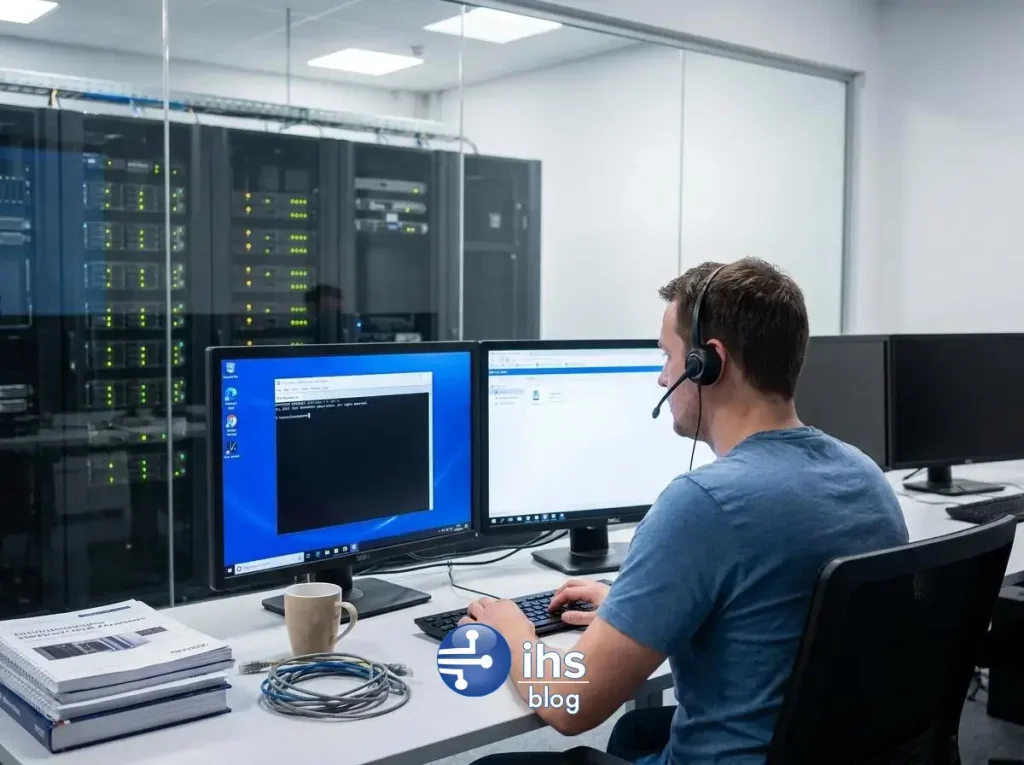
Sunucu yönetimi, dijital dünyada varlık gösteren her projenin bel kemiğidir. Fiziksel bir makineye erişiminiz olmadığında, sunucunuzun sağlığını izlemek, sorunları gidermek ve gerekli güncellemeleri yapmak karmaşık bir hal alabilir. Özellikle bir sunucu çökmesi yaşandığında, yani standart ağ bağlantı yöntemleriyle erişilemez hale geldiğinde, durum daha da kritikleşir. İşte bu noktada VNC Konsol Erişimi, adeta bir can simidi gibi devreye girer. Bu teknoloji, sunucunuza işletim sistemi seviyesinin de ötesinde, doğrudan donanımsal bir arayüzle bağlanmanızı sağlayarak, en umutsuz anlarda bile kontrolü elinize almanıza olanak tanır. Bu makalede, VNC konsol erişiminin ne olduğunu, standart uzaktan yönetim araçlarından farklarını ve bir çökme anında sunucunuza nasıl acil müdahalede bulunabileceğinizi adım adım ele alacağız.
İçerik Tablosu
Sunuculara Uzaktan Erişimin Temelleri ve VNC
Modern bilişim altyapılarının temel taşı olan sunucular, genellikle coğrafi olarak uzak veri merkezlerinde barındırılır. Bu durum, sunuculara fiziksel erişimin pratik olmamasından dolayı uzaktan yönetim teknolojilerini zorunlu kılar. Uzaktan erişim, sistem yöneticilerinin ve geliştiricilerin, sunuculara kendi bilgisayarlarından bağlanarak yönetim, yapılandırma ve sorun giderme işlemlerini gerçekleştirmesine olanak tanır. Bu alanda en yaygın kullanılan teknolojilerden biri de VNC’dir.
Uzaktan Sunucu Yönetimi Nedir ve Neden Önemlidir?
Uzaktan sunucu yönetimi, bir sunucu veya ağ üzerindeki cihazlara, fiziksel olarak yanında olmadan, ağ üzerinden erişme ve kontrol etme sürecidir. Bu yönetim biçimi, sunucuların 7/24 çalışır durumda kalmasını sağlamak, yazılım güncellemelerini yapmak, güvenlik ayarlarını yapılandırmak, performansı izlemek ve olası sorunlara anında müdahale etmek için hayati öneme sahiptir. Veri merkezlerinin uzak lokasyonlarda bulunması, anında müdahale gerektiren durumlarda fiziksel erişimin getireceği zaman ve maliyet kaybını ortadan kaldırdığı için uzaktan yönetim vazgeçilmezdir.
VNC (Virtual Network Computing) Nedir?
VNC, “Sanal Ağ Bilişimi” anlamına gelen bir uzaktan kontrol yazılımıdır. Temel olarak, bir bilgisayarın ekranını (sunucu) ağ üzerinden başka bir bilgisayarın ekranına (istemci) yansıtarak, klavye ve fare kontrolünü istemciye devreder. Bu sayede kullanıcı, uzaktaki makinenin başındaymış gibi grafiksel kullanıcı arayüzü (GUI) üzerinden tam kontrol sahibi olur. VNC, platformdan bağımsız çalışabilme özelliğiyle öne çıkar; yani sunucuda Linux, istemcide Windows gibi farklı işletim sistemleri arasında sorunsuzca kullanılabilir.
VNC’nin Çalışma Prensibi: Sunucu-İstemci Mimarisi
VNC, basit bir sunucu-istemci modeline dayanır. Süreç şu şekilde işler:
- VNC Sunucusu (Server): Kontrol edilmek istenen uzak makineye kurulur. Bu yazılım, makinenin ekran görüntüsünü yakalar, klavye ve fare girdilerini dinler ve bu verileri ağ üzerinden istemciye gönderir.
- VNC İstemcisi (Client/Viewer): Yönetimi yapacak olan yerel bilgisayara kurulur. Sunucudan gelen ekran görüntüsü verisini kendi ekranında gösterir ve kullanıcının klavye/fare hareketlerini sunucuya iletir.
- RFB (Remote Framebuffer) Protokolü: Sunucu ve istemci arasındaki iletişim, RFB adı verilen basit bir protokol aracılığıyla gerçekleşir. Bu protokol, ekran güncellemelerini ve kullanıcı girdilerini paketleyerek ağ üzerinden taşır.
VNC ile SSH ve RDP Arasındaki Temel Farklılıklar
VNC, uzaktan erişim için tek seçenek değildir. SSH (Secure Shell) ve RDP (Remote Desktop Protocol) de yaygın olarak kullanılır. Ancak aralarında önemli farklar bulunur.
| Özellik | VNC (Virtual Network Computing) | SSH (Secure Shell) | RDP (Remote Desktop Protocol) |
|---|---|---|---|
| Arayüz | Grafiksel Kullanıcı Arayüzü (GUI) | Komut Satırı Arayüzü (CLI) | Grafiksel Kullanıcı Arayüzü (GUI) |
| Çalışma Mantığı | Mevcut masaüstü oturumunu paylaşır (ekran yansıtma) | Güvenli bir komut satırı kabuğu oluşturur | Uzak makinede yeni ve özel bir masaüstü oturumu başlatır |
| Platform Desteği | Platform bağımsız (Linux, Windows, macOS) | Platform bağımsız, genellikle Linux/Unix sistemlerde kullanılır | Genellikle Windows sistemler için tasarlanmıştır |
| Performans | Ağ bant genişliğine duyarlıdır, yavaş olabilir | Çok düşük bant genişliği gerektirir, çok hızlıdır | Verimli sıkıştırma sayesinde VNC’ye göre daha performanslıdır |
| Güvenlik | Temel sürümleri şifresiz olabilir, SSH tünelleme ile güvenli hale getirilir | Doğası gereği şifreli ve çok güvenlidir | Güçlü şifreleme ve güvenlik özellikleri sunar |
Standart Uzaktan Erişimden Farkı: VNC Konsol Erişimi
Standart uzaktan erişim araçları (SSH, RDP veya standart VNC) genellikle işletim sistemi düzgün çalıştığında ve ağ bağlantısı aktif olduğunda işlev görür. Ancak sunucu kritik bir hata verdiğinde, işletim sistemi açılmadığında veya ağ yapılandırması bozulduğunda bu araçlar yetersiz kalır. İşte bu noktada VNC Konsol Erişimi devreye girerek, geleneksel yöntemlerin ötesinde bir kontrol seviyesi sunar.
“Konsol Erişimi” Kavramı: Fiziksel Erişimin Sanal Hali
Konsol erişimi, bir sunucuya klavye, monitör ve fare takarak doğrudan fiziksel olarak erişmenin sanal bir simülasyonudur. Veri merkezindeki bir teknisyenin sunucunun önüne bir “crash cart” (acil durum arabası) çekip monitör ve klavye bağlamasıyla aynı işlevi görür. VNC Konsol, bu fiziksel etkileşimi ağ üzerinden sağlayarak, size sunucunun donanım seviyesindeki video çıkışını ve giriş portlarını sanal olarak sunar.
İşletim Sistemi Seviyesi Erişim ve Donanım Seviyesi Erişim Ayrımı
Uzaktan erişim yöntemlerini iki ana kategoriye ayırabiliriz:
- İşletim Sistemi Seviyesi Erişim: SSH ve RDP gibi protokoller, işletim sistemi tamamen yüklendikten ve ağ servisleri çalışmaya başladıktan sonra devreye girer. Bu araçlar, işletim sisteminin sunduğu bir servis aracılığıyla bağlantı kurar. Eğer işletim sistemi çökerse veya ağ ayarları bozulursa, bu bağlantı yöntemleri kullanılamaz hale gelir.
- Donanım Seviyesi Erişim: VNC Konsol, sanallaştırma platformu veya sunucunun yönetim kartı (örn: IPMI, iDRAC) tarafından sağlanan bir özelliktir. İşletim sisteminden tamamen bağımsızdır. Sunucunun video kartının çıkışını doğrudan size aktarır. Bu sayede, işletim sistemi yüklenmeden önceki anlardan itibaren (POST ekranı, BIOS/UEFI) sunucuyu izleyebilir ve kontrol edebilirsiniz.
VNC Konsol Erişiminin Sağladığı Avantajlar
Donanım seviyesinde erişim sunması, VNC Konsolu’nu paha biçilmez kılan birçok avantaj sağlar.
BIOS/UEFI Ekranına Erişim
Sunucunun temel donanım ayarlarının yapıldığı BIOS veya UEFI menüsüne yalnızca konsol erişimi ile ulaşılabilir. Standart SSH veya RDP bağlantıları, bu seviyeye inemez. Bu sayede önyükleme sırasını değiştirebilir, donanım ayarlarını yapılandırabilir veya sanal aygıtları bağlayabilirsiniz.
İşletim Sistemi Önyükleme (Boot) Sürecini İzleme
Bir sunucu açılmadığında sorunun nerede olduğunu anlamanın en iyi yolu, önyükleme sürecini başından sonuna kadar izlemektir. VNC Konsol ile, işletim sistemi çekirdeğinin (kernel) yüklenmesini, servislerin başlatılmasını ve olası hata mesajlarını anlık olarak görebilirsiniz. Bu, sorunun kaynağını (örn: bozuk bir sürücü, hatalı bir servis) tespit etmede kritik rol oynar.
Ağdan Bağımsız Yönetim İmkanı
Sunucunuzdaki hatalı bir güvenlik duvarı kuralı, yanlış yapılandırılmış bir ağ arayüzü veya ağ kartı sürücüsündeki bir sorun, SSH veya RDP gibi ağ tabanlı tüm erişimlerinizi kesebilir. VNC Konsol ise bu ağ yapılandırmasından etkilenmez çünkü bağlantı, sunucunun kendi ağı üzerinden değil, barındırma altyapısının yönetim ağı üzerinden kurulur. Bu sayede, sunucunun ağ bağlantısı tamamen kopmuş olsa bile yönetime devam edebilirsiniz.
Hangi Durumlarda VNC Konsol Erişimi Hayat Kurtarır?
VNC Konsol, özellikle aşağıdaki gibi kritik durumlarda vazgeçilmez bir araçtır:
- Kernel Panic: Linux sistemlerde, işletim sistemi çekirdeğinin kurtarılamaz bir hatayla karşılaştığı durumdur. Sunucu yanıt vermez ve ekranda hata mesajları belirir. Bu mesajları sadece VNC Konsol ile görebilirsiniz.
- Bozuk Önyükleyici (Bootloader): GRUB gibi önyükleyicilerin yapılandırması bozulduğunda, işletim sistemi hiç başlayamaz. VNC Konsol ile önyükleyici menüsüne erişip onarım yapabilirsiniz.
- Ağ Yapılandırma Hataları: Yanlış bir firewall kuralı ekleyerek kendinizi sunucudan kilitlediğinizde, VNC Konsol ile bağlanıp bu kuralı geri alabilirsiniz.
- İşletim Sistemi Kurulumu: Yeni bir işletim sistemi kurmak veya mevcut sistemi bir ISO dosyasından yeniden yüklemek için VNC Konsol şarttır.
- Şifre Kurtarma: Sunucunun root veya yönetici şifresini unuttuğunuzda, tek kullanıcı modunda (single-user mode) başlatarak şifreyi sıfırlamak için VNC Konsol kullanmanız gerekir.
Sunucu Çökmesi: Nedenleri ve Belirtileri
Bir sunucunun “çökmesi” veya “yanıt vermemesi”, sistem yöneticilerinin en korktuğu senaryolardan biridir. Bu durum, web sitelerinin, uygulamaların veya servislerin erişilemez hale gelmesi anlamına gelir ve iş sürekliliği için ciddi bir tehdit oluşturur. Çökmenin ardında yazılımsal, donanımsal veya ağ kaynaklı çeşitli nedenler yatabilir. Sorunu doğru teşhis edebilmek için bu nedenleri ve belirtileri iyi anlamak gerekir.
Sunucuların Yanıt Vermemesine Neden Olan Yaygın Senaryolar
Sunucu erişiminin kaybı genellikle birkaç temel senaryoda gerçekleşir. Bir VDS ya da fiziksel sunucunun ping (ICMP) isteklerine yanıt vermemesi, SSH veya RDP bağlantı denemelerinin zaman aşımına uğraması en yaygın belirtilerdir. Sunucuda barındırılan web siteleri “Sayfa Görüntülenemiyor” hatası verirken, diğer servisler de bağlantı kuramaz hale gelir. Bu durum, sistemin tamamen donduğu, çekirdek hatası verdiği veya ağ bağlantısını tamamen kaybettiği anlamına gelebilir.
Yazılımsal Sorunlar (Kernel Panic, Hatalı Sürücüler, Servis Hataları)
Yazılımsal sorunlar, sunucu çökmelerinin en sık karşılaşılan nedenlerindendir.
- Kernel Panic: Özellikle Linux tabanlı sistemlerde, işletim sistemi çekirdeğinin (kernel) devam etmesini engelleyen kritik bir hatayla karşılaşmasıdır. Bu durumda sistem, daha fazla hasarı önlemek için tüm işlemleri durdurur ve genellikle ekrana bir hata dökümü (stack trace) basar. Bu mesaj, sorunun kaynağını anlamak için çok değerlidir.
- Hatalı Sürücüler (Drivers): Donanım ile işletim sistemi arasında köprü görevi gören sürücü yazılımlarındaki bir hata veya uyumsuzluk, sistemin kararsızlaşmasına ve çökmesine neden olabilir. Özellikle bir donanım veya kernel güncellemesi sonrası bu tür sorunlar görülebilir.
- Servis Hataları ve Kaynak Tüketimi: Bir uygulamanın veya servisin (örn: web sunucusu, veritabanı) kontrolden çıkarak sunucunun tüm belleğini (RAM) veya işlemci gücünü (CPU) tüketmesi, sistemi tamamen yanıt veremez hale getirebilir. Bu durum “donma” olarak da bilinir.
Donanımsal Sorunlar (Bellek Hataları, Disk Arızaları)
Fiziksel bileşenlerdeki arızalar da sunucuların çökmesine yol açabilir.
- Bellek (RAM) Hataları: Arızalı bir RAM modülü, veri bozulmalarına ve sistemin aniden yeniden başlamasına veya tamamen donmasına neden olabilir. Bu tür hatalar genellikle önyükleme sırasında yapılan bellek testlerinde (memtest) veya sistem loglarında tespit edilebilir.
- Disk Arızaları: İşletim sisteminin kurulu olduğu diskte meydana gelen bozuk sektörler (bad sectors) veya diskin tamamen arızalanması, sistemin önyükleme yapamamasına veya çalışırken kritik dosyalara erişemeyerek çökmesine yol açar.
Ağ Erişimi Kaybı ve Standart Yönetim Araçlarının Yetersiz Kalması
Bazen sunucu aslında çalışmaya devam eder ancak ağ bağlantısını kaybettiği için “çökmüş” gibi görünebilir. Yanlış yapılandırılmış bir ağ arayüzü, hatalı bir firewall kuralı veya veri merkezindeki bir ağ sorunu bu duruma neden olabilir. Bu senaryoda, sunucuya ping atılamaz ve SSH veya RDP gibi ağ tabanlı yönetim araçları tamamen işlevsiz kalır. İşte bu gibi durumlarda, işletim sistemi ve ağdan bağımsız çalışan VNC Konsol gibi donanım seviyesi erişim araçları, sorunun kaynağını teşhis etmek ve çözmek için tek yol haline gelir.
VNC Konsol ile Çöken Sunucuya Adım Adım Acil Müdahale
Sunucunuz çöktüğünde ve standart erişim yöntemleri işe yaramadığında panik yapmak yerine sistematik bir yaklaşım benimsemek önemlidir. VNC Konsol, bu süreçteki en güçlü müttefikinizdir. İşte çöken bir sunucuya VNC Konsol ile adım adım nasıl müdahale edeceğiniz.
VNC Konsol Bağlantısının Kurulması
İlk adım, hizmet sağlayıcınızın (örneğin İHS Telekom) müşteri panelinden VNC Konsol özelliğini aktif hale getirmektir. Genellikle VPS veya bulut sunucu yönetim panelinizde “Konsol”, “VNC” veya “Acil Durum Konsolu” gibi bir buton bulunur. Bu butona tıkladığınızda, genellikle tarayıcı tabanlı bir VNC istemcisi açılır veya size bir VNC adresi, port ve şifre bilgisi verilir. Bu bilgilerle TightVNC, RealVNC gibi masaüstü VNC istemcilerini kullanarak da bağlanabilirsiniz.
İlk Durum Tespiti: Ekrandaki Mesajların Yorumlanması
VNC Konsolu’nu açtığınızda karşınıza çıkan ekran, sorunun kaynağı hakkında ilk ipuçlarını verir. Karşılaşabileceğiniz bazı senaryolar:
- Siyah Ekran veya “No Bootable Device”: Sunucu bir önyükleme aygıtı bulamıyor demektir. Disk arızası veya bozuk önyükleyici (bootloader) olabilir.
- Kernel Panic Mesajları: Ekranda kod satırları ve “Kernel panic – not syncing” gibi bir ifade varsa, bu ciddi bir yazılım veya sürücü çakışmasına işaret eder.
- Login Ekranı: Eğer bir giriş ekranı görüyorsanız, işletim sistemi çalışıyor demektir ancak ağ servislerinde bir sorun olabilir.
- Donmuş Bir Ekran: Sunucu bir işlem sırasında tamamen donmuş olabilir. Kaynakların tükenmesi (RAM/CPU) veya bir donanım hatası buna neden olabilir.
Sunucuyu Güvenli Bir Şekilde Yeniden Başlatma (Reboot) İşlemleri
Eğer sunucu tamamen donmuşsa, ilk denenecek yöntem yeniden başlatmaktır. Müşteri panelinizden “Reboot” veya “Restart” seçeneğini kullanın. Bu, sunucuya fiziksel olarak reset düğmesine basmakla eşdeğerdir. VNC Konsol ekranından yeniden başlatma sürecini takip edin.
Önyükleme (Boot) Menüsüne Erişim (GRUB/LILO)
Yeniden başlatma sırasında, VNC Konsol ekranını dikkatle izleyin. Genellikle ilk birkaç saniye içinde belirli bir tuşa (genellikle ESC, DEL, F2 veya F12) basarak önyükleme menüsüne (GRUB veya LILO) girebilirsiniz. Bu menü, işletim sistemini farklı modlarda başlatmanıza olanak tanır.
Kurtarma Modu (Rescue Mode) veya Tek Kullanıcı Modunda (Single-User Mode) Başlatma
GRUB menüsüne girdikten sonra, “Advanced options for Ubuntu/CentOS” gibi bir seçeneği seçin. Buradan “(recovery mode)” veya “(rescue)” etiketli çekirdek sürümünü seçerek sistemi kurtarma modunda başlatabilirsiniz. Alternatif olarak, normal çekirdek satırını düzenleyip sonuna `single` veya `init=/bin/bash` ekleyerek sistemi tek kullanıcı modunda başlatabilirsiniz. Bu modlar, ağ ve diğer servisler çalışmadan, sadece root kullanıcısının erişebildiği minimal bir sistem ortamı sağlar. Bu, onarım işlemleri için idealdir.
Temel Sorun Giderme Komutları ile Analiz
Kurtarma modunda veya tek kullanıcı modunda komut satırına düştüğünüzde, sorunu analiz etmek için aşağıdaki komutları kullanabilirsiniz.
Sistem Günlüklerini (Log) Kontrol Etme (dmesg, journalctl)
- `dmesg`: Çekirdeğin (kernel) önyükleme sırasındaki mesajlarını gösterir. Donanım hataları, sürücü sorunları gibi konular hakkında bilgi verir.
- `journalctl -xb`: Sistem başlangıcından itibaren tüm logları detaylı bir şekilde gösterir. Özellikle kırmızı renkle işaretlenmiş hatalı servisleri bulmak için kullanışlıdır.
Disk Durumunu ve Dosya Sistemini Kontrol Etme (fsck)
- `fsck /dev/sda1` (disk bölümünüz farklı olabilir): Dosya sisteminde tutarlılık kontrolü yapar ve hataları onarmaya çalışır. Sistemi salt okunur (read-only) modda başlattıysanız, önce `mount -o remount,rw /` komutuyla yazma izni vermeniz gerekebilir.
Ağ Yapılandırmasını İnceleme
- `ip addr show` veya `ifconfig -a`: Ağ arayüzlerini ve IP adreslerini listeler.
- `cat /etc/resolv.conf`: DNS ayarlarını kontrol eder.
- `cat /etc/sysconfig/network-scripts/ifcfg-eth0` (CentOS) veya `cat /etc/network/interfaces` (Debian/Ubuntu): Ağ arayüzü yapılandırma dosyalarını inceler.
Çalışan Servisleri ve İşlemleri Kontrol Etme
- Normal modda başlatabiliyorsanız `ps aux` veya `top` komutları ile hangi işlemlerin CPU veya belleği tükettiğini görebilirsiniz.
| Komut | İşlevi | Kullanım Örneği |
|---|---|---|
dmesg | Kernel halka arabelleğindeki mesajları (önyükleme logları) gösterir. | dmesg | grep -i "error" |
journalctl -xb | Mevcut önyüklemedeki tüm sistem günlüklerini (systemd) gösterir. | journalctl -u nginx.service |
fsck | Dosya sistemi tutarlılığını kontrol eder ve onarır (File System Check). | fsck -y /dev/vda1 |
ip addr | Ağ arayüzlerini ve IP yapılandırmasını gösterir. | ip addr show eth0 |
lsof -i :80 | Belirli bir portu (örneğin 80) hangi işlemin kullandığını gösterir. | lsof -i :443 |
df -h | Disk kullanımını “insan tarafından okunabilir” formatta gösterir. | df -h |
VNC Konsol Üzerinden Sık Karşılaşılan Sorunları Çözme
VNC Konsol erişimi, sizi sunucuya kitleyen ve standart yöntemlerle çözülemeyen birçok sorunu gidermek için güçlü bir araçtır. Kurtarma modunda veya tek kullanıcı modunda komut satırına eriştikten sonra, bir dizi kritik onarım işlemini gerçekleştirebilirsiniz.
Hatalı Güvenlik Duvarı (Firewall) Kurallarını Düzeltme
En yaygın senaryolardan biri, yanlış bir firewall kuralı ekleyerek SSH (port 22) gibi yönetim portlarına erişimi engellemektir. VNC Konsol ile bu durumu kolayca düzeltebilirsiniz.
- UFW (Uncomplicated Firewall) için: `ufw status` komutuyla kuralları listeleyin. `ufw allow 22` komutuyla SSH portuna izin verin veya `ufw disable` komutuyla güvenlik duvarını geçici olarak devre dışı bırakarak erişimi yeniden kazanın.
- iptables için: `iptables -L` ile kuralları görüntüleyin. `iptables -F` komutuyla tüm kuralları temizleyebilir veya `service iptables stop` / `systemctl stop iptables` ile servisi durdurabilirsiniz.
Bozulmuş Önyükleyici (Bootloader) Yapılandırmasını Onarma
GRUB yapılandırma dosyasının bozulması, sunucunun açılmamasına neden olur. VNC Konsol üzerinden bir kurtarma medyası (Live CD ISO) bağlayarak veya kurtarma modunu kullanarak GRUB’u yeniden kurabilirsiniz. Genellikle `chroot` komutuyla sisteminize giriş yaptıktan sonra `grub-install /dev/sda` ve `update-grub` gibi komutlar kullanılır. Bu işlem, önyükleyiciyi varsayılan ayarlarla yeniden yazar ve sistemi tekrar başlatılabilir hale getirir.
Kritik Sistem Dosyalarındaki Hataları Giderme
Bazen `/etc/fstab` gibi kritik bir yapılandırma dosyasında yapılan yazım hatası, sistemin doğru şekilde önyüklenmesini engelleyebilir. VNC Konsol ile kurtarma modunda sisteme eriştikten sonra, `nano` veya `vi` gibi metin düzenleyicileri kullanarak bu dosyaları açabilir ve hatalı satırı düzeltebilirsiniz. Örneğin, `/etc/fstab` dosyasındaki yanlış bir disk UUID’si veya hatalı bir mount seçeneği, sistemi acil durum moduna düşürebilir. Dosyayı düzelttikten sonra sistemi yeniden başlatmak sorunu çözecektir.
Unutulan Root Şifresini Sıfırlama
Root şifresini unuttuysanız, sunucu yönetimi imkansız hale gelir. VNC Konsol bu sorunu çözmek için tek yoldur.
- Sunucuyu yeniden başlatın ve VNC Konsol ekranından GRUB menüsüne girin.
- İşletim sisteminizin çekirdek satırını düzenlemek için ‘e’ tuşuna basın.
- `linux` veya `linuxefi` ile başlayan satırı bulun, satırın sonuna gidin ve `ro` (read-only) yazan kısmı `rw init=/bin/bash` olarak değiştirin.
- F10 veya Ctrl+X tuşlarına basarak sistemi bu parametrelerle başlatın.
- Sistem, şifre sormadan doğrudan root komut satırına düşecektir.
- `passwd` komutunu çalıştırın ve yeni root şifrenizi iki kez girin.
- Şifreyi değiştirdikten sonra `reboot -f` komutuyla sunucuyu yeniden başlatın. Artık yeni şifrenizle giriş yapabilirsiniz.
Gelecekteki Çökmeleri Önlemek İçin Proaktif Adımlar
Acil durumlarda VNC Konsol ile sunucuya müdahale etmek hayati önem taşısa da, asıl hedef bu tür çökmelerin hiç yaşanmamasını sağlamaktır. Proaktif bir yaklaşımla, sunucunuzun kararlılığını ve güvenliğini artırarak olası kesintileri en aza indirebilirsiniz. Bu, düzenli bakımdan izlemeye, yedeklemeden felaket kurtarma planlamasına kadar bir dizi adımı içerir.
Düzenli Sistem Güncellemelerinin Önemi
İşletim sistemi ve üzerinde çalışan yazılımlar (web sunucusu, veritabanı, CMS vb.) için yayınlanan güncellemeler, yalnızca yeni özellikler eklemekle kalmaz, aynı zamanda kritik güvenlik açıklarını ve performansı etkileyen hataları da düzeltir. Güncel olmayan bir sistem, bilinen zafiyetler nedeniyle siber saldırılara karşı savunmasız kalır ve kararsız çalışarak çökme riski taşır. `apt update && apt upgrade` (Debian/Ubuntu) veya `yum update` (CentOS) gibi komutlarla sisteminizi düzenli olarak güncellemek, en temel ve en etkili koruyucu önlemlerden biridir.
Sunucu İzleme (Monitoring) ve Uyarı Sistemleri Kurma
Sorunlar kritik seviyeye ulaşmadan önce onları tespit etmek, proaktif yönetimin temelidir. Sunucu izleme (monitoring) araçları, sunucunuzun temel sağlık metriklerini (CPU kullanımı, RAM doluluğu, disk alanı, ağ trafiği) sürekli olarak takip eder. Bu metrikler, önceden belirlenmiş eşik değerlerini aştığında (örneğin, disk doluluğu %90’ı geçtiğinde) size e-posta, SMS veya anlık bildirim yoluyla uyarılar gönderir. Nagios, Zabbix, Prometheus gibi araçlar veya hizmet sağlayıcınızın sunduğu izleme çözümleri, olası bir kaynak tükenmesi veya donanım arızası gibi sorunları erkenden fark edip müdahale etmenize olanak tanır.
Felaket Kurtarma Planı ve Yedekleme Stratejileri
Tüm önlemlere rağmen, donanım arızaları veya kritik yazılım hataları gibi beklenmedik durumlar her zaman meydana gelebilir. Böyle bir felaket anında iş sürekliliğini sağlamanın tek yolu, sağlam bir yedekleme ve felaket kurtarma planına sahip olmaktır. Bu plan şunları içermelidir:
- Düzenli Yedekleme: Sunucunuzdaki tüm kritik verilerin (web sitesi dosyaları, veritabanları, yapılandırma dosyaları) düzenli aralıklarla (günlük, haftalık) yedeklenmesi gerekir.
- Harici Depolama: Yedeklerin, sunucunun kendisinden farklı bir fiziksel konumda veya bulut depolama hizmetinde saklanması, sunucunun tamamen kaybedilmesi durumunda bile verilerin güvende olmasını sağlar.
- Test Edilmiş Geri Yükleme Prosedürü: Yedeklerin düzenli olarak test edilmesi, gerçekten ihtiyaç duyulduğunda sorunsuz bir şekilde geri yüklenebildiğinden emin olmanızı sağlar.
Bu proaktif adımlar, sunucu çökmelerinin sıklığını ve etkisini önemli ölçüde azaltarak, VNC Konsol gibi acil durum araçlarına olan ihtiyacınızı en aza indirir.
Kesintisiz Sunucu Yönetimi ve VNC Konsol Erişimi İçin Neden İHS Telekom’u Tercih Etmelisiniz?
Sunucu yönetimi, sadece teknik bilgi değil, aynı zamanda güvenilir bir altyapı ve anında erişim imkanı gerektirir. Bir sunucu çökmesi yaşandığında, her saniye değerlidir ve müdahale araçlarınızın sorunsuz çalışması kritik önem taşır. İHS Telekom, sunduğu gelişmiş hosting ve sunucu hizmetleriyle, bu zorlu anlarda ihtiyacınız olan güvenceyi ve kontrolü size sağlar. Sunduğumuz tüm sanal sunucu hizmetlerinde, VNC Konsol erişimi standart bir özellik olarak yer alır. Bu sayede, sunucunuzun işletim sistemi yanıt vermese, ağ bağlantısı kopsa veya önyükleme sırasında bir sorun yaşansa bile, yönetim paneliniz üzerinden tek tıkla sunucunuza donanım seviyesinde erişebilirsiniz. Güçlü altyapımız, 7/24 teknik desteğimiz ve kullanıcı dostu yönetim araçlarımızla, sunucularınızın sürekliliğini sağlamak ve olası kriz anlarını hasarsız atlatmanız için yanınızdayız. Projeniz için en uygun alan adı ve sunucu çözümleri için İHS Telekom’un uzmanlığına güvenin.