
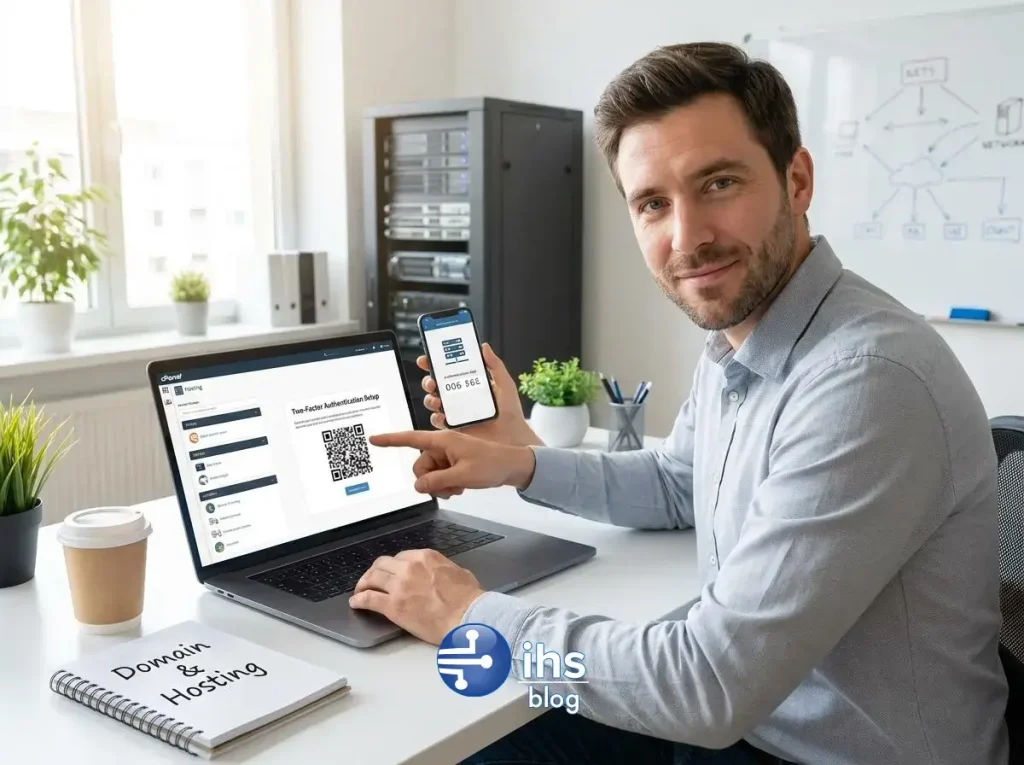
Dijital dünyada hesap güvenliği, hem bireysel kullanıcılar hem de işletmeler için en öncelikli konulardan biridir. Özellikle web sitenizin ve verilerinizin barındığı hosting kontrol panelleri, siber saldırganlar için cazip hedeflerdir. Sadece bir kullanıcı adı ve şifreye dayalı güvenlik önlemleri, gelişen siber tehditler karşısında artık yetersiz kalmaktadır. İşte bu noktada, İki Faktörlü Kimlik Doğrulama (2FA), dijital kalenizin kapısına ek bir kilit takarak güvenliğinizi en üst düzeye çıkarır. Bu rehber, hosting kontrol panelinizde 2FA’yı nasıl etkinleştireceğinizi adım adım anlatarak, hesaplarınızı yetkisiz erişimlere karşı nasıl daha korunaklı hale getirebileceğinizi gösterecektir.
İçerik Tablosu
İki Faktörlü Kimlik Doğrulamanın (2FA) Temelleri
İki Faktörlü Kimlik Doğrulama (2FA), dijital kimliğinizi korumak için tasarlanmış çok katmanlı bir güvenlik mekanizmasıdır. Temelde, bir hesaba erişim sağlamak için kullanıcının iki farklı türde kanıt sunmasını gerektirir. Bu yöntem, geleneksel parola korumasının zayıflıklarını ortadan kaldırarak hesaplarınızı çok daha güvenli hale getirir. Gelin, bu önemli güvenlik katmanının temellerini daha yakından inceleyelim.
İki Faktörlü Kimlik Doğrulama (2FA) Nedir?
İki Faktörlü Kimlik Doğrulama (2FA), bir kullanıcının kimliğini doğrulamak için iki farklı bilgi parçasını talep eden bir güvenlik sürecidir. Bu faktörler genellikle üç kategoriden seçilir: bildiğiniz bir şey (şifreniz veya PIN kodunuz), sahip olduğunuz bir şey (akıllı telefonunuz, donanım anahtarı) ve olduğunuz bir şey (parmak izi veya yüz tanıma gibi biyometrik veriler). 2FA, bu kategorilerden ikisini birleştirerek çalışır. Örneğin, şifrenizi (bildiğiniz bir şey) girdikten sonra, telefonunuza gelen tek kullanımlık bir kodu (sahip olduğunuz bir şey) girmeniz istenir. Bu sayede, şifreniz bir şekilde ele geçirilse bile, saldırgan fiziksel cihazınıza erişimi olmadan hesabınıza giremez.
Hosting Hesabınız İçin 2FA Neden Kritik Bir Güvenlik Katmanıdır?
Web hosting hesabınız, web sitenizin tüm dosyalarını, veritabanlarını, e-posta hesaplarını ve diğer kritik verileri barındırır. Bu panele yetkisiz bir erişim, web sitenizin tahrif edilmesine, verilerinizin çalınmasına, kötü amaçlı yazılım bulaştırılmasına veya itibarınızın zedelenmesine yol açabilir. Standart bir şifre, kaba kuvvet (brute-force) saldırıları, oltalama (phishing) veya veri sızıntıları gibi yöntemlerle ele geçirilebilir. 2FA’yı etkinleştirmek, bu tür senaryolarda bile hesabınızı korur. Saldırgan şifrenizi bilse dahi, ikinci faktör olan mobil cihazınıza veya donanım anahtarınıza erişemeyeceği için giriş yapamaz. Bu, özellikle web siteniz üzerinden gelir elde ediyorsanız veya hassas müşteri verileri saklıyorsanız vazgeçilmez bir güvenlik önlemidir.
2FA Çalışma Prensibi: Şifrenin Ötesinde Güvenlik
2FA’nın çalışma prensibi, “Zaman Tabanlı Tek Kullanımlık Şifre” (Time-based One-Time Password – TOTP) algoritmasına dayanır. Süreç şu şekilde işler:
- Kurulum: 2FA’yı etkinleştirdiğinizde, sunucu ve kimlik doğrulama uygulamanız (örneğin, Google Authenticator) arasında gizli bir anahtar (secret key) paylaşılır. Bu genellikle bir QR kod aracılığıyla yapılır.
- Kod Üretimi: Hem sunucu hem de mobil uygulamanız, bu gizli anahtarı ve mevcut zamanı (genellikle 30 veya 60 saniyelik dilimler halinde) kullanarak aynı matematiksel algoritma ile 6 haneli bir kod üretir.
- Doğrulama: Hesabınıza giriş yaparken şifrenizi girdikten sonra, mobil uygulamanızda o an için geçerli olan 6 haneli kodu girmeniz istenir. Sunucu, kendi ürettiği kod ile sizin girdiğiniz kodu karşılaştırır.
- Erişim: Eğer kodlar eşleşirse, kimliğiniz doğrulanır ve hesaba erişim izni verilir. Kodlar eşleşmezse veya zaman aşımına uğrarsa giriş talebi reddedilir.
Bu yapı, her giriş denemesinde benzersiz ve kısa ömürlü bir kod gerektirerek güvenliği önemli ölçüde artırır.
Yaygın 2FA Yöntemleri: Authenticator Uygulamaları, SMS ve Donanım Anahtarları
İkinci faktörü sağlamak için kullanılan birkaç popüler yöntem bulunmaktadır. Her birinin kendine özgü avantajları ve dezavantajları vardır.
| Yöntem | Açıklama | Avantajları | Dezavantajları |
|---|---|---|---|
| Authenticator Uygulamaları | Akıllı telefona yüklenen (Google Authenticator, Authy vb.) ve TOTP algoritmasıyla kod üreten uygulamalardır. | İnternet bağlantısı gerektirmez, SMS’e göre daha güvenlidir, kurulumu kolaydır. | Telefonun kaybolması veya bozulması durumunda erişim sorunları yaşanabilir (kurtarma kodları önemlidir). |
| SMS ile Doğrulama | Giriş sırasında cep telefonunuza SMS olarak tek kullanımlık bir kod gönderilir. | Uygulama kurulumu gerektirmez, kullanımı çok basittir. | SIM kart kopyalama (SIM swapping) saldırılarına karşı savunmasızdır, operatör gecikmeleri yaşanabilir, yurtdışında sorun olabilir. |
| Donanım Anahtarları (Hardware Keys) | YubiKey gibi USB portuna takılan veya NFC ile çalışan fiziksel cihazlardır. | En güvenli 2FA yöntemidir. Oltalama saldırılarına karşı yüksek koruma sağlar. | Ek bir maliyeti vardır, her zaman yanınızda taşımanız gerekir, kaybedilirse erişim zorlaşır. |
2FA Aktivasyonu Öncesi Hazırlık Aşaması
Hosting kontrol panelinizde İki Faktörlü Kimlik Doğrulama’yı (2FA) sorunsuz bir şekilde etkinleştirmek için işleme başlamadan önce bazı temel hazırlıkları yapmanız önemlidir. Bu hazırlıklar, aktivasyon sürecinin hızlı ve hatasız ilerlemesini sağlayacak ve olası erişim sorunlarının önüne geçecektir. Sürece başlamadan önce aşağıdaki adımları tamamladığınızdan emin olun.
Gerekli Kimlik Doğrulama Uygulamasının Seçimi ve Kurulumu
2FA için en yaygın ve güvenilir yöntem, akıllı telefonunuza yükleyeceğiniz bir kimlik doğrulama uygulaması kullanmaktır. Bu uygulamalar, kontrol panelinizle senkronize olarak sürekli değişen, zaman tabanlı kodlar üretir. Piyasada birçok güvenilir uygulama bulunmaktadır. İşte en popüler üç tanesi:
Google Authenticator
Google tarafından sunulan bu uygulama, sadeliği ve güvenilirliği ile en çok tercih edilenlerden biridir. Temel düzeyde kod üretme işlevini sorunsuz bir şekilde yerine getirir. Ancak, hesaplarınızı buluta yedekleme özelliği sunmadığı için telefonunuzu değiştirdiğinizde veya kaybettiğinizde hesapları manuel olarak yeniden kurmanız gerekir.
Microsoft Authenticator
Microsoft’un sunduğu bu uygulama, hem kişisel Microsoft hesaplarınız hem de diğer 2FA destekli platformlar için kullanılabilir. En büyük avantajlarından biri, Microsoft hesabınızla oturum açtığınızda tüm 2FA anahtarlarınızı buluta şifreli olarak yedeklemesidir. Bu sayede yeni bir telefona geçtiğinizde hesaplarınızı kolayca geri yükleyebilirsiniz.
Authy
Twilio tarafından geliştirilen Authy, özellikle çoklu cihaz desteği ve bulut yedekleme özellikleriyle öne çıkar. Aynı hesaba hem telefonunuzdan, hem tabletinizden hem de masaüstü uygulamasından erişebilirsiniz. Tüm veriler şifreli olarak bulutta saklandığı için cihaz kaybı durumunda kurtarma işlemi oldukça basittir.
| Özellik | Google Authenticator | Microsoft Authenticator | Authy |
|---|---|---|---|
| Bulut Yedekleme | Sınırlı (Yeni versiyonlarda eklendi) | Var (Microsoft Hesabı ile) | Var (Şifre korumalı) |
| Çoklu Cihaz Desteği | Yok | Yok | Var |
| Masaüstü Uygulaması | Yok | Yok | Var |
| Kullanım Kolaylığı | Çok Kolay | Kolay | Kolay |
Akıllı Telefonunuzun Hazır ve Erişilebilir Olması
2FA aktivasyon sürecinin en önemli parçası, seçtiğiniz kimlik doğrulama uygulamasını kurduğunuz akıllı telefonunuzdur. QR kodu taramak ve ilk doğrulama kodunu almak için telefonunuzun yanınızda, şarjının yeterli ve kamerası çalışır durumda olması gerekir. Ayrıca, uygulamanın doğru kodları üretebilmesi için telefonunuzun saat ayarının otomatik olarak (ağ üzerinden) senkronize edildiğinden emin olmalısınız. Yanlış saat ayarları, “geçersiz kod” hatalarına neden olabilir.
Hosting Kontrol Paneli Erişim Bilgilerinizin Teyidi
2FA kurulumuna başlamadan önce, cPanel, Plesk veya DirectAdmin gibi hosting kontrol panelinize mevcut kullanıcı adınız ve şifrenizle sorunsuz bir şekilde giriş yapabildiğinizden emin olun. Şifrenizi unuttuysanız veya giriş yaparken sorun yaşıyorsanız, 2FA kurulumuna başlamadan önce şifre sıfırlama işlemlerini tamamlayın. Bu, kurulum sırasında hesabınızın kilitlenmesi gibi istenmeyen durumların önüne geçecektir.
Popüler Hosting Kontrol Panellerinde 2FA Aktifleştirme Adımları
Teorik bilgileri ve hazırlıkları tamamladıktan sonra sıra, 2FA’yı en yaygın kullanılan hosting kontrol panelleri olan cPanel, Plesk ve DirectAdmin üzerinde nasıl aktif hale getireceğinizi öğrenmeye geldi. Her panelin arayüzü farklı olsa da temel mantık aynıdır: paneli mobil kimlik doğrulama uygulamanızla eşleştirmek. Aşağıdaki adımları takip ederek bu işlemi kolayca gerçekleştirebilirsiniz.
cPanel’de İki Faktörlü Kimlik Doğrulama Kurulumu
cPanel, kullanıcı dostu arayüzü ile 2FA kurulumunu oldukça basit hale getirir. İşlemi tamamlamak için aşağıdaki adımları izleyin.
cPanel’e Giriş Yapma ve Güvenlik (Security) Bölümüne Gitme
Öncelikle mevcut kullanıcı adı ve şifrenizle cPanel hesabınıza giriş yapın. Ana sayfada bulunan arama kutusuna “güvenlik” yazın veya sayfayı aşağı kaydırarak “Güvenlik” (Security) kategorisini bulun.
“Two-Factor Authentication” (İki Faktörlü Kimlik Doğrulama) Seçeneğini Bulma
Güvenlik bölümünün altında yer alan “Two-Factor Authentication” veya “İki Faktörlü Kimlik Doğrulama” ikonuna tıklayın. Bu sizi 2FA kurulum sayfasına yönlendirecektir.
QR Kodunu Mobil Uygulama ile Taratma
Açılan sayfada, size özel olarak oluşturulmuş bir QR kodu göreceksiniz. Akıllı telefonunuzda daha önce kurduğunuz kimlik doğrulama uygulamasını (Google Authenticator, Authy vb.) açın. Uygulamadaki “Yeni Hesap Ekle” veya “+” ikonuna dokunarak telefonunuzun kamerasını açın ve ekrandaki QR kodunu okutun.
Uygulamadan Alınan Kodu Kontrol Paneline Girme ve Onaylama
QR kodunu başarıyla tarattığınızda, mobil uygulamanızda cPanel hesabınız için 6 haneli, zaman tabanlı bir kod üretilecektir. Bu kodu, cPanel arayüzündeki ilgili alana (“Security Code” veya “Doğrulama Kodu”) girin ve “Configure Two-Factor Authentication” (İki Faktörlü Kimlik Doğrulamayı Yapılandır) butonuna tıklayarak işlemi tamamlayın.
Plesk’te İki Faktörlü Kimlik Doğrulama Kurulumu
Plesk, 2FA özelliğini bir eklenti aracılığıyla sunar. Bu nedenle kurulum birkaç ek adımı içerir ancak yine de oldukça basittir.
Plesk’e Giriş Yapma ve Eklentiler (Extensions) Bölümüne Gitme
Plesk kontrol panelinize yönetici (admin) olarak giriş yapın. Sol menüde bulunan “Eklentiler” (Extensions) sekmesine tıklayın.
“Google Authenticator” Eklentisini Arama ve Yükleme
Eklenti marketi açıldığında, arama çubuğuna “Google Authenticator” yazın. Çıkan sonuçlardan “Google Authenticator by Plesk” eklentisini bulun ve “Get it free” veya “Install” butonuna tıklayarak yükleyin.
Eklentiyi Etkinleştirme ve QR Kodunu Taratma
Eklenti yüklendikten sonra, sol menüden veya sağ üst köşedeki kullanıcı adınıza tıklayarak “Profile & Preferences” (Profil ve Tercihler) bölümüne gidin. Burada “Google Authenticator” adında yeni bir sekme göreceksiniz. Bu sekmeye tıkladıktan sonra “Enable Google Authenticator” seçeneğini işaretleyin. Karşınıza bir QR kodu çıkacaktır. Bu kodu, mobil kimlik doğrulama uygulamanız ile taratın.
İlk Doğrulama Kodunu Girerek Aktivasyonu Tamamlama
QR kodu okuttuktan sonra mobil uygulamanızda üretilen 6 haneli kodu Plesk’teki doğrulama alanına girin ve ayarları kaydedin. Artık Plesk hesabınız 2FA ile korunmaktadır. Plesk’e bir sonraki girişinizde şifrenize ek olarak bu kodu da girmeniz istenecektir.
DirectAdmin’de İki Faktörlü Kimlik Doğrulama Kurulumu
DirectAdmin de 2FA desteği sunmaktadır. Kurulum adımları diğer panellere oldukça benzerdir.
DirectAdmin’e Giriş Yapma ve Gelişmiş Özellikler (Advanced Features) Altına Bakma
DirectAdmin panelinize kullanıcı bilgilerinizle giriş yapın. Ana menüde “Gelişmiş Özellikler” (Advanced Features) veya benzeri bir kategori altında güvenlik seçeneklerini arayın.
“Two-Step Authentication” Seçeneğini Bulma
Gelişmiş özellikler altında “Two-Step Authentication” (İki Adımlı Doğrulama) linkini bulun ve tıklayın. Bu sizi kurulum sihirbazına yönlendirecektir.
Güvenlik Sorusu Oluşturma ve Gizli Anahtarı (Secret Key) Alma
DirectAdmin, öncelikle bir güvenlik sorusu ve cevabı oluşturmanızı isteyebilir. Bu, acil durumlar için bir ek güvenlik katmanıdır. Bu adımı tamamladıktan sonra, sistem size bir “Gizli Anahtar” (Secret Key) ve bu anahtara karşılık gelen bir QR kodu sunacaktır.
Gizli Anahtarı veya QR Kodu Kullanarak Uygulamaya Ekleme ve Kodu Doğrulama
Mobil kimlik doğrulama uygulamanızı açın ve QR kodunu taratın. Eğer QR kodu çalışmazsa, verilen gizli anahtarı manuel olarak uygulamaya girebilirsiniz. Uygulamada hesabınız eklendikten sonra üretilen 6 haneli kodu DirectAdmin’deki doğrulama kutusuna yazın ve etkinleştirme işlemini tamamlayın.
2FA Aktif Edildikten Sonra Yönetim ve Güvenlik İpuçları
İki Faktörlü Kimlik Doğrulama’yı (2FA) başarıyla etkinleştirmek, hesap güvenliğiniz için attığınız dev bir adımdır. Ancak süreç burada bitmiyor. 2FA sistemini etkin bir şekilde yönetmek ve olası sorunlara karşı hazırlıklı olmak, güvenliğin sürdürülebilirliği açısından kritik öneme sahiptir. Telefonunuzu kaybettiğinizde veya değiştirdiğinizde hesabınıza erişiminizi kaybetmemek için bazı önlemler almanız gerekir. İşte 2FA sonrası yönetim ve güvenlik için bazı önemli ipuçları.
Kurtarma Kodları (Backup Codes): Acil Durum Erişim Anahtarınız
2FA’yı etkinleştirdiğinizde, çoğu platform size bir dizi “kurtarma kodu” (backup codes veya recovery codes) sunar. Bu kodlar, ikinci doğrulama faktörüne (örneğin telefonunuza) erişemediğiniz durumlarda hesabınıza giriş yapabilmeniz için tek kullanımlık şifrelerdir. Her bir kod yalnızca bir kez kullanılabilir. Telefonunuzun çalınması, bozulması veya kaybolması gibi acil durumlarda bu kodlar hayat kurtarıcıdır. Bu nedenle, 2FA kurulumunu tamamladıktan sonra ilk yapmanız gereken iş, bu kodları oluşturmak ve güvenli bir yere kaydetmektir.
Kurtarma Kodlarını Güvenli Bir Şekilde Saklama Yöntemleri
Kurtarma kodlarının güvenliği, en az şifrenizin güvenliği kadar önemlidir. Bu kodları dijital veya fiziksel olarak saklayabilirsiniz, ancak her iki yöntemde de dikkatli olmalısınız:
- Şifre Yöneticileri: LastPass, 1Password veya Bitwarden gibi güvenilir bir şifre yöneticisi kullanıyorsanız, kurtarma kodlarınızı ilgili hesabın notlar bölümüne güvenli bir şekilde kaydedebilirsiniz.
- Fiziksel Kopya: Kodları bir kağıda yazdırıp kasanızda veya evinizdeki güvenli bir yerde saklayabilirsiniz. Ancak bu kağıdın ne işe yaradığını üzerine yazmamaya özen gösterin.
- Şifreli USB Bellek: Kodları bir metin dosyasına kaydedip, bu dosyayı şifrelenmiş bir USB bellekte saklayabilirsiniz.
- Sakın Yapmayın: Kurtarma kodlarını asla masaüstünüzde, e-posta taslaklarınızda veya bulut depolama servislerinizde (Google Drive, Dropbox vb.) şifresiz bir metin dosyasında saklamayın.
Akıllı Telefon Kaybı veya Değişikliği Durumunda Yapılması Gerekenler
Eski telefonunuzu değiştirmeden veya kaybetmeden önce yeni telefonunuza 2FA hesaplarınızı taşımanız en ideal senaryodur.
- Yeni Telefona Geçiş: Eğer eski telefonunuz hala çalışıyorsa, yeni telefonunuza kimlik doğrulama uygulamasını kurun. Ardından her bir hesap için 2FA ayarlarından “Cihaz Değiştir” veya benzeri bir seçeneği kullanarak yeni cihazı tanımlayın. Authy gibi bulut yedeklemeli bir uygulama kullanıyorsanız, yeni cihazda uygulamayı kurup hesabınıza giriş yapmanız yeterlidir.
- Telefon Kaybı/Bozulması: Eğer telefonunuza erişiminiz yoksa, daha önce kaydettiğiniz kurtarma kodlarından birini kullanarak hesabınıza giriş yapın. Giriş yaptıktan sonra hemen güvenlik ayarlarına giderek eski cihazla olan 2FA bağlantısını kaldırın ve yeni telefonunuzla 2FA’yı yeniden kurun. Eğer kurtarma kodlarınızı da kaybettiyseniz, hosting sağlayıcınızın destek ekibiyle iletişime geçerek kimlik doğrulama adımlarını takip etmeniz gerekecektir.
Güvenilir Cihazları Tanımlama ve Yönetme
Bazı platformlar, sık kullandığınız ve güvendiğiniz cihazları (örneğin kişisel bilgisayarınızı) “güvenilir cihaz” olarak işaretlemenize olanak tanır. Bu özellik sayesinde, güvenilir olarak işaretlediğiniz bir cihazdan giriş yaparken her seferinde 2FA kodu girmeniz gerekmez. Bu, kullanım kolaylığı sağlasa da dikkatli kullanılmalıdır. Sadece size ait olan ve başkalarının fiziksel erişiminin olmadığı cihazları güvenilir olarak işaretleyin. Ortak kullanıma açık veya halka açık yerlerdeki bilgisayarları asla güvenilir cihaz olarak eklemeyin. Periyodik olarak güvenlik ayarlarınızdan güvenilir cihazlar listesini kontrol ederek tanımadığınız veya artık kullanmadığınız cihazları listeden kaldırın.
Sık Karşılaşılan Sorunlar ve Pratik Çözümleri
İki Faktörlü Kimlik Doğrulama (2FA) sistemleri genellikle sorunsuz çalışsa da bazen kullanıcılar küçük pürüzlerle karşılaşabilir. Neyse ki bu sorunların çoğu basit çözümlere sahiptir. “Geçersiz kod” hatasından çalışmayan QR koduna kadar en yaygın 2FA sorunlarını ve bu durumlarla karşılaştığınızda ne yapmanız gerektiğini aşağıda bulabilirsiniz.
“Geçersiz Kod” Hatası ve Zaman Senkronizasyonu Problemi
2FA ile ilgili en sık karşılaşılan sorun, doğru kodu girdiğinizden emin olmanıza rağmen “Geçersiz Kod” veya “Hatalı Doğrulama Kodu” uyarısı almaktır. Bu hatanın neredeyse her zaman tek bir nedeni vardır: zaman senkronizasyonu.
2FA’nın temelini oluşturan TOTP algoritması, hem sunucunun hem de mobil cihazınızın saatinin tam olarak aynı olmasına dayanır. Arada birkaç saniyelik bir fark bile olsa, üretilen kodlar eşleşmeyecek ve giriş başarısız olacaktır.
- Çözüm: Akıllı telefonunuzun Ayarlar menüsüne gidin. Tarih ve Saat ayarlarını bulun. “Otomatik Tarih ve Saat” veya “Ağ tarafından sağlanan zamanı kullan” seçeneğinin aktif olduğundan emin olun. Bu, telefonunuzun saatini mobil operatörünüzün sunucularıyla senkronize ederek sorunu çözecektir.
- Uygulama İçi Senkronizasyon: Google Authenticator uygulamasının ayarlarında “Kodlar için zaman düzeltme” ve ardından “Şimdi senkronize et” seçeneği bulunur. Bu seçeneği kullanmak da sorunu giderebilir.
QR Kodunun Çalışmaması Durumunda Manuel Kurulum Anahtarı Kullanımı
Bazen 2FA kurulumu sırasında ekranda gösterilen QR kodu, kameranızın odaklama sorunu, ekran parlaklığı veya çözünürlük düşüklüğü gibi nedenlerle mobil uygulamanız tarafından taranamayabilir. Bu durumda panik yapmanıza gerek yoktur.
- Çözüm: Her QR kodunun yanında veya altında, o koda karşılık gelen metin tabanlı bir “gizli anahtar” (secret key) veya “manuel kurulum anahtarı” (manual setup key) bulunur. Kimlik doğrulama uygulamanızda “Yeni Hesap Ekle” seçeneğine tıkladıktan sonra “QR kodunu tara” yerine “Kurulum anahtarını gir” veya “Manuel giriş” seçeneğini seçin.
- Ardından, kontrol panelinizden aldığınız hesap adını (örneğin, “cPanel – kullaniciadim”) ve gizli anahtarı ilgili alanlara yazarak kurulumu tamamlayabilirsiniz. Sonuç, QR kodu taramakla tamamen aynı olacaktır.
2FA’yı Güvenli Bir Şekilde Devre Dışı Bırakma Adımları
Her ne kadar önerilmese de bazı durumlarda 2FA’yı geçici veya kalıcı olarak devre dışı bırakmanız gerekebilir. Bu işlemi yaparken aceleci davranmamak ve doğru adımları izlemek, hesabınızı riske atmamak için önemlidir.
- Hesabınıza Giriş Yapın: Öncelikle mevcut şifreniz ve geçerli bir 2FA kodu kullanarak hosting kontrol panelinize giriş yapın.
- 2FA Ayarlarına Gidin: cPanel, Plesk veya DirectAdmin’de 2FA’yı etkinleştirdiğiniz güvenlik bölümüne (örneğin, “Two-Factor Authentication”) geri dönün.
- Devre Dışı Bırakma Seçeneğini Bulun: Genellikle “Devre Dışı Bırak” (Disable), “Kaldır” (Remove) veya “2FA’yı Kapat” gibi bir buton veya seçenek bulunur. Bu seçeneğe tıklayın.
- Onaylayın: Sistem, işlemi onaylamak için muhtemelen sizden mevcut şifrenizi tekrar girmenizi isteyecektir. Şifrenizi girerek işlemi onaylayın.
- Mobil Uygulamadan Hesabı Kaldırın: 2FA’yı panelden devre dışı bıraktıktan sonra, mobil kimlik doğrulama uygulamanızdan da ilgili hesabı silmeyi unutmayın. Bu, uygulamanızda gereksiz ve artık geçersiz olan kodların birikmesini önler.
Önemli Not: 2FA’yı devre dışı bıraktığınız andan itibaren hesabınızın tek korumasının şifreniz olacağını unutmayın. Bu işlemi yalnızca zorunlu durumlarda yapın ve işiniz bittiğinde 2FA’yı yeniden etkinleştirmeyi ihmal etmeyin.
Güvenli Hosting ve 2FA Desteği İçin Neden İHS Telekom’u Tercih Etmelisiniz?
Dijital varlıklarınızın güvenliği, doğru hosting firması seçimiyle başlar. İHS Telekom olarak, müşterilerimizin verilerini korumayı en yüksek önceliğimiz olarak görüyoruz. Sunduğumuz tüm hosting hizmetleri, cPanel ve Plesk gibi sektör lideri kontrol panelleri üzerinden İki Faktörlü Kimlik Doğrulama (2FA) desteği sunmaktadır. Bu sayede, bu rehberde anlatılan adımları kolayca uygulayarak hesap güvenliğinizi en üst düzeye çıkarabilirsiniz. Güçlü altyapımız, proaktif güvenlik önlemlerimiz ve 7/24 teknik desteğimiz ile web sitenizin hem performanslı hem de güvende olmasını sağlıyoruz. İster paylaşımlı bir wordpress hosting paketi, ister güçlü bir sunucu olsun, tüm hizmetlerimizde güvenliği temel bir standart olarak sunuyoruz. Projenizin ihtiyaçlarına uygun, güvenilir ve 2FA destekli bir hosting çözümü için İHS Telekom’u tercih ederek dijital dünyada bir adım önde olun.