
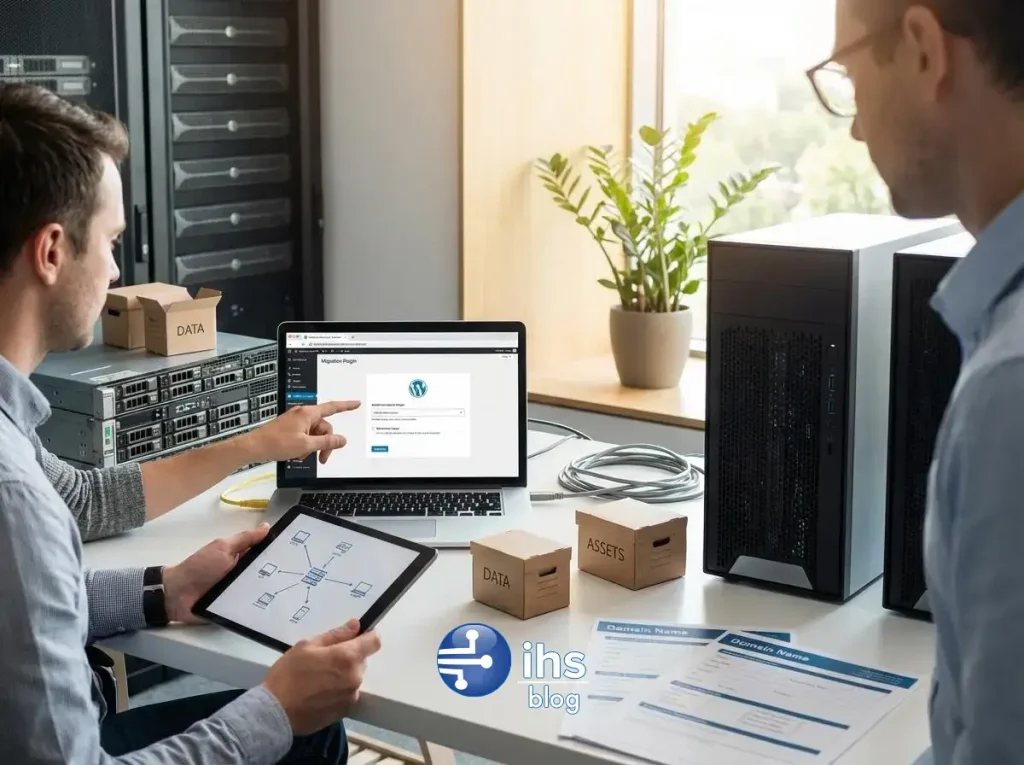
WordPress sitenizi bir hosting sağlayıcısından diğerine taşımak, ilk bakışta karmaşık ve korkutucu bir süreç gibi görünebilir. Ancak doğru planlama, hazırlık ve araçlarla bu işlemi sandığınızdan çok daha kolay ve sorunsuz bir şekilde tamamlayabilirsiniz. İster artan trafik, ister yetersiz performans, isterse daha iyi bir teknik destek arayışı olsun, hosting değişikliği birçok site sahibi için zamanla kaçınılmaz bir gereklilik haline gelir. Bu kapsamlı rehberde, WordPress sitenizi neden ve ne zaman taşımanız gerektiğini, taşıma öncesi yapılması gereken hazırlıkları, en popüler taşıma yöntemlerini ve bu süreçte size yardımcı olacak en iyi eklentileri adım adım inceleyeceğiz. Ayrıca, taşıma sonrası kontrollerden sık karşılaşılan sorunların çözümlerine kadar her detayı ele alarak, bu teknik süreci sizin için basitleştireceğiz.
İçerik Tablosu
WordPress Hosting Taşıma İhtiyacı: Neden ve Ne Zaman?
Web sitenizin performansı ve erişilebilirliği, büyük ölçüde hosting hizmetinizin kalitesine bağlıdır. Mevcut hosting sağlayıcınız artık ihtiyaçlarınıza cevap veremediğinde, sitenizi daha iyi bir altyapıya taşımak, projenizin geleceği için atacağınız en önemli adımlardan biri olabilir. Bu kararı doğru zamanda ve doğru nedenlerle vermek, geçiş sürecinin başarısını doğrudan etkiler.
Hosting Değişikliğinin Arkasındaki Yaygın Nedenler
Birçok web sitesi sahibi, çeşitli sebeplerle mevcut hosting sağlayıcısını değiştirmeyi düşünür. Bu nedenler genellikle sitenin büyümesi, performans beklentilerinin artması veya hizmet kalitesinden duyulan memnuniyetsizlikle ilgilidir.
Yetersiz Performans ve Yavaş Yüklenme Süreleri
Web sitenizin yüklenme hızı, hem kullanıcı deneyimi (UX) hem de arama motoru optimizasyonu (SEO) için kritik bir faktördür. Yavaş açılan bir site, ziyaretçilerin hemen çıkmasına (bounce rate) neden olur ve Google sıralamalarında gerilemenize yol açabilir. Paylaşımlı hosting planlarında sunucu kaynaklarının diğer sitelerle ortak kullanılması, zamanla sitenizin yavaşlamasına sebep olabilir. Eğer web sitesi hız optimizasyonu çabalarınıza rağmen siteniz hala yavaşsa, sorun büyük ihtimalle hosting altyapısındadır.
Sık Yaşanan Kesintiler ve Uptime Sorunları
Bir hosting sağlayıcısının en temel vaatlerinden biri, sitenizi sürekli olarak erişilebilir kılmaktır. “Uptime” oranı, bir sunucunun ne kadar süre kesintisiz çalıştığını gösterir. %99.9 ve üzeri bir uptime oranı endüstri standardı olarak kabul edilir. Eğer siteniz sık sık erişilemez hale geliyorsa, bu durum hem ziyaretçi güvenini hem de arama motorlarındaki görünürlüğünüzü olumsuz etkiler. Sürekli kesintiler, hosting sağlayıcınızı değiştirmeniz için en geçerli nedenlerden biridir.
Zayıf Müşteri Desteği
Web sitenizde bir sorunla karşılaştığınızda, hızlı ve yetkin bir teknik destek ekibine ulaşabilmek hayati önem taşır. Yanıt vermeyen, sorununuzu anlamayan veya çözüm üretemeyen bir müşteri desteği, küçük bir problemi bile büyük bir krize dönüştürebilir. Özellikle teknik bilginiz sınırlıysa, 7/24 ulaşılabilir ve çözüm odaklı bir destek ekibi sunan bir hosting firmasıyla çalışmak çok daha mantıklıdır.
Yüksek Yenileme Fiyatları ve Gizli Maliyetler
Bazı hosting firmaları, cazip başlangıç fiyatlarıyla yeni müşteriler çeker ancak sözleşme yenileme zamanı geldiğinde fiyatları fahiş oranlarda artırır. İlk başta belirtilmeyen ek ücretler, gizli maliyetler ve ihtiyaç duymadığınız halde satılan ek hizmetler de bütçenizi zorlayabilir. Şeffaf bir fiyatlandırma politikası sunmayan ve yenileme maliyetleri çok yüksek olan bir sağlayıcıdan ayrılmak, uzun vadede finansal olarak akıllıca bir harekettir.
Güvenlik Açıkları ve Eksiklikleri
Web sitesi güvenliği, asla göz ardı edilemeyecek bir konudur. Hosting sağlayıcınızın sunduğu güvenlik önlemleri (Firewall, Malware taraması, DDoS koruması vb.) yetersizse, siteniz siber saldırılara karşı savunmasız kalır. Güvenlik sertifikası (SSL) kurulumunda yaşanan zorluklar, düzenli yedekleme hizmetinin sunulmaması veya sunucu tarafında güncel yazılımların kullanılmaması gibi eksiklikler, sitenizi ve ziyaretçilerinizin verilerini riske atar.
Sitenizi Taşımanız Gerektiğini Gösteren İşaretler
Yukarıda belirtilen nedenlere ek olarak, aşağıdaki işaretlerden bir veya birkaçını gözlemliyorsanız hosting taşıma vaktiniz gelmiş demektir:
- Sitenizin trafiği arttıkça “500 Internal Server Error” gibi sunucu kaynaklı hatalar sıklaşmaya başladı.
- Yönetim paneliniz (cPanel, Plesk vb.) yavaş çalışıyor ve kullanımı zor.
- E-posta hesaplarınızda sürekli spam veya teslimat sorunları yaşıyorsunuz.
- Hosting firmanız, sitenizin ihtiyaç duyduğu yeni PHP sürümü gibi teknolojileri desteklemiyor.
- Sitenize eklediğiniz küçük bir eklenti bile genel performansı ciddi şekilde düşürüyor.
Taşıma İçin Doğru Zamanı Belirleme: Stratejik Planlama
Hosting taşıma kararını aldıktan sonra, bu işlemi doğru zamanda yapmak önemlidir. Genellikle web sitenizin en az trafik aldığı saatleri veya günleri seçmek, olası bir kesintiden etkilenecek ziyaretçi sayısını en aza indirir. Örneğin, bir e-ticaret sitesi için gece yarısı veya hafta sonu sabah saatleri uygun olabilir. Taşıma işlemini, büyük bir kampanya veya ürün lansmanı öncesinde değil, daha sakin bir dönemde planlamak, stresi azaltır ve olası sorunları çözmek için size zaman tanır.
Taşıma Öncesi Hazırlık: Başarılı Bir Geçişin Temel Adımları
Başarılı bir WordPress hosting taşıma süreci, titiz bir hazırlık aşamasıyla başlar. Bu adımları atlamadan, dikkatli bir şekilde tamamlamak, veri kaybı riskini ortadan kaldırır ve geçişin sorunsuz olmasını sağlar. Tıpkı bir ev taşımadan önce eşyaları paketlemek gibi, web sitenizin tüm bileşenlerini de güvenli bir şekilde paketleyip yeni evinize hazırlamanız gerekir.
Tam Site Yedeği Oluşturma (Veritabanı ve Dosyalar)
Taşıma sürecinin en kritik ve vazgeçilmez adımı, web sitenizin tam bir yedeğini almaktır. Bu yedek, iki ana bileşenden oluşur: WordPress dosyaları ve veritabanı. Dosyalar, temalarınızı, eklentilerinizi, görsellerinizi ve diğer yüklediğiniz medyaları içerirken; veritabanı ise tüm yazılarınızı, sayfalarınızı, yorumlarınızı ve site ayarlarınızı saklar. Olası bir aksilik durumunda hayat kurtarıcı olan WordPress yedekleme işlemi, hem mevcut hosting panelinizden (cPanel/Plesk) hem de yedekleme eklentileri aracılığıyla yapılabilir. Yedeği oluşturduktan sonra mutlaka bilgisayarınıza indirin ve güvenli bir yerde saklayın.
Yeni Hosting Sağlayıcısını Seçerken Dikkat Edilmesi Gerekenler
Mevcut sağlayıcınızdan ayrılma nedenlerinizi göz önünde bulundurarak yeni bir hosting firması seçmelisiniz. Performans sorunu yaşıyorsanız, SSD tabanlı, LiteSpeed gibi modern teknolojiler kullanan ve WordPress için optimize edilmiş bir sağlayıcı aramalısınız. Karar verirken şu faktörleri değerlendirin:
- Performans: Sunucu donanımı (NVMe SSD, CPU, RAM), sunucu yazılımı (LiteSpeed, NGINX) ve sunucu konumu.
- Destek: 7/24 ulaşılabilir, uzman ve çözüm odaklı teknik destek.
- Güvenlik: Ücretsiz SSL, güvenlik duvarı (WAF), düzenli malware taraması ve otomatik yedekleme.
- Fiyatlandırma: Şeffaf fiyatlar, adil yenileme ücretleri ve para iade garantisi.
- Kullanıcı Yorumları: Bağımsız platformlardaki gerçek kullanıcı deneyimleri.
Doğru seçimi yapmak için hosting alırken dikkat edilmesi gerekenler hakkında detaylı bir araştırma yapmak, gelecekte benzer sorunları yaşamamanızı sağlar.
Mevcut Sitenizin Önemli Bilgilerinin Kaydedilmesi
Taşıma işlemi sırasında ihtiyaç duyacağınız bazı kritik bilgileri önceden bir metin dosyasına kaydetmek, işinizi oldukça kolaylaştıracaktır. Bu bilgiler, hem manuel taşıma hem de bazı eklentili taşıma senaryolarında gereklidir.
WordPress Yönetici ve FTP Giriş Bilgileri
Mevcut sitenizin WordPress yönetici paneli (wp-admin) kullanıcı adı ve şifresi ile FTP (File Transfer Protocol) erişim bilgilerinizi (sunucu adresi, kullanıcı adı, şifre, port numarası) not alın. FTP bilgileri, dosyalarınıza doğrudan erişim için gereklidir.
Veritabanı Adı ve Kullanıcı Bilgileri
WordPress sitenizin “wp-config.php” dosyasında bulunan veritabanı adı (DB_NAME), veritabanı kullanıcısı (DB_USER), veritabanı şifresi (DB_PASSWORD) ve veritabanı sunucusu (DB_HOST) bilgilerini kaydedin. Bu bilgiler, veritabanı bağlantısı için hayati önem taşır.
Aktif Eklentiler ve Temalar Listesi
WordPress yönetici panelinizden “Eklentiler” ve “Görünüm > Temalar” bölümlerine giderek aktif olan tüm eklentilerin ve temanızın bir listesini veya ekran görüntüsünü alın. Taşıma sonrası kontrollerde, tüm bu bileşenlerin yeni sunucuda da düzgün çalıştığından emin olmak için bu listeyi kullanabilirsiniz.
Yeni Hosting Hesabının Hazırlanması
Yeni hosting sağlayıcınızdan hizmetinizi satın aldıktan sonra, taşıma işlemine başlamadan önce yeni hesabınızı hazırlamanız gerekir. Bu genellikle yeni ve boş bir veritabanı oluşturmayı içerir. Hosting kontrol panelinize (cPanel/Plesk) giriş yapın ve “MySQL Veritabanları” veya benzeri bir aracı kullanarak yeni bir veritabanı, bir veritabanı kullanıcısı oluşturun ve bu kullanıcıya oluşturduğunuz veritabanı için tüm yetkileri verin. Oluşturduğunuz bu yeni veritabanı bilgilerini (veritabanı adı, kullanıcı adı, şifre) de not almayı unutmayın, çünkü taşıma sırasında bu bilgilere ihtiyacınız olacak.
WordPress Taşıma Yöntemleri: Eklenti Kullanımı vs. Manuel Taşıma
WordPress sitenizi yeni bir hosting’e taşımak için temel olarak iki ana yol bulunur: süreci otomatikleştiren bir eklenti kullanmak veya tüm adımları kendiniz yöneterek manuel taşıma yapmak. Her iki yöntemin de kendine özgü avantajları ve dezavantajları vardır. Seçiminiz, teknik bilginize, sitenizin karmaşıklığına ve ne kadar kontrol sahibi olmak istediğinize bağlı olacaktır.
| Özellik | Manuel Taşıma (FTP + phpMyAdmin) | Eklenti ile Taşıma |
|---|---|---|
| Gerekli Teknik Bilgi | Yüksek (FTP, phpMyAdmin, veritabanı yönetimi bilgisi gerektirir) | Düşük (Genellikle sihirbaz tabanlı, kullanıcı dostu arayüzler) |
| Hız ve Süre | Yavaş (Dosyaların indirilmesi/yüklenmesi ve veritabanı işlemleri zaman alır) | Hızlı (Tüm süreç otomatiktir ve birkaç tıklama ile tamamlanabilir) |
| Hata Riski | Yüksek (Yanlış yapılandırma, eksik dosya veya veritabanı hatası riski fazladır) | Düşük (Eklentiler süreci standardize ederek hata olasılığını minimize eder) |
| Kontrol Seviyesi | Tam Kontrol (Sürecin her adımı üzerinde tam hakimiyet sağlar) | Sınırlı Kontrol (Eklentinin izin verdiği ayarlar ve seçeneklerle sınırlıdır) |
| Maliyet | Ücretsiz (Ek bir araç maliyeti yoktur) | Ücretsiz veya Ücretli (Gelişmiş özellikler için premium versiyon gerekebilir) |
Manuel Taşıma Süreci Nedir? (FTP ve phpMyAdmin)
Manuel taşıma, sitenizin dosyalarını bir FTP istemcisi (FileZilla gibi) aracılığıyla eski sunucudan indirip yeni sunucuya yüklemeyi ve veritabanınızı phpMyAdmin aracılığıyla dışa aktarıp (export) yeni sunucudaki veritabanına içe aktarmayı (import) içerir. Bu süreç, `wp-config.php` dosyasını yeni veritabanı bilgileriyle güncelleme ve bazen veritabanındaki URL’leri manuel olarak değiştirme gibi ek adımlar da gerektirir.
Manuel Taşımanın Avantajları
En büyük avantajı, süreç üzerinde tam kontrol sahibi olmanızdır. Hiçbir eklentiye bağımlı kalmazsınız ve tam olarak neyin nereye taşındığını bilirsiniz. Ayrıca, herhangi bir eklenti maliyeti olmadığı için tamamen ücretsiz bir yöntemdir. Özellikle sunucu yapılandırmaları ve dosya sistemleri hakkında derinlemesine bilgi sahibi olan tecrübeli geliştiriciler için güvenilir bir seçenektir.
Manuel Taşımanın Dezavantajları ve Riskleri
Manuel taşıma, teknik bilgi gerektiren, zaman alıcı ve hataya açık bir süreçtir. Dosyaları indirip yüklemek, özellikle büyük sitelerde saatler sürebilir. Veritabanını içe aktarırken zaman aşımı hataları yaşanabilir. `wp-config.php` dosyasında yapılacak küçük bir yazım hatası bile sitenizin “Veritabanı Bağlantı Hatası” vermesine neden olabilir. En büyük risklerden biri de, taşıma sonrası site URL’lerini veritabanında güncellemeyi unutmak veya yanlış yapmaktır, bu da bozuk linklere ve görsel hatalarına yol açar.
Eklenti ile Taşıma: Neden En Popüler Yöntemdir?
WordPress’in esnek yapısı sayesinde, site taşıma gibi karmaşık işlemleri basitleştiren harika eklentiler mevcuttur. Bu eklentiler, tüm taşıma sürecini (dosya ve veritabanı yedekleme, URL güncelleme, yeni sunucuya kurulum) tek bir paket halinde otomatikleştirir. Bu nedenle, teknik bilgisi az olan kullanıcılar da dahil olmak üzere çoğu WordPress kullanıcısı için en çok tercih edilen yöntemdir.
Hız ve Kolaylık
Eklentiler, tüm siteyi tek bir sıkıştırılmış dosya olarak paketler. Bu dosyayı indirip yeni sitenize yüklemek, binlerce dosyayı tek tek FTP ile aktarmaktan çok daha hızlıdır. Kullanıcı dostu arayüzleri ve adım adım sihirbazları sayesinde, süreç genellikle birkaç tıklama ile tamamlanır.
Teknik Bilgi Gereksiniminin Az Olması
FTP, phpMyAdmin veya veritabanı yapılandırması gibi konularla uğraşmanıza gerek kalmaz. Eklenti, tüm teknik detayları arka planda sizin için halleder. Bu, özellikle başlangıç seviyesindeki kullanıcılar için büyük bir avantajdır.
Hata Riskini Minimize Etme
Taşıma eklentileri, süreci standardize ederek insan hatası olasılığını en aza indirir. URL’leri otomatik olarak günceller, dosya izinlerini doğru şekilde ayarlar ve veritabanı bağlantısını sorunsuz bir şekilde kurarlar. Bu da taşıma sonrası karşılaşılabilecek “beyaz ekran” veya “veritabanı bağlantı hatası” gibi yaygın sorunları büyük ölçüde önler.
En İyi WordPress Taşıma Eklentileri ve Adım Adım Kullanım Kılavuzları
WordPress ekosistemi, site taşıma işlemini otomatikleştiren ve basitleştiren çok sayıda güçlü eklenti sunar. Bu eklentiler, teknik detaylarla uğraşmak istemeyen veya süreci hızlandırmak isteyen kullanıcılar için idealdir. Her eklentinin kendine has özellikleri ve çalışma mantığı bulunur. İşte en popüler ve güvenilir WordPress taşıma eklentilerinden bazıları ve nasıl kullanılacaklarına dair adım adım rehberler.
| Eklenti | Öne Çıkan Özellik | Ücretsiz Sürüm Limiti | Kullanım Kolaylığı | Kimler İçin Uygun? |
|---|---|---|---|---|
| All-in-One WP Migration | Tek dosya ile basit export/import mantığı. Kullanıcı dostu arayüz. | 512MB içe aktarma (import) limiti (hosting sağlayıcısı tarafından artırılabilir). | Çok Kolay | Başlangıç ve orta seviye kullanıcılar, küçük ve orta ölçekli siteler. |
| Duplicator | “Paket” ve “Yükleyici” dosyaları ile yeni bir site gibi kurulum. Detaylı kontrol. | Temel özellikler ücretsiz. Büyük siteler ve zamanlanmış yedekleme için Pro sürüm gerekir. | Orta | Teknik bilgiye sahip kullanıcılar, geliştiriciler ve tam kontrol isteyenler. |
| UpdraftPlus Migrator | Güçlü yedekleme özellikleriyle entegre taşıma. Güvenilir ve popüler. | Taşıma (Migrator) özelliği ücretli bir eklentidir. Yedekleme ücretsizdir. | Kolay | Hem yedekleme hem de taşıma için tek bir çözüm arayanlar. |
All-in-One WP Migration
Adından da anlaşılacağı gibi, taşıma sürecini tek bir çatı altında toplayan son derece popüler ve kullanıcı dostu bir eklentidir. Sitenizin tamamını (veritabanı, medya dosyaları, eklentiler ve temalar) tek bir `.wpress` uzantılı dosyaya aktarır.
Eklentinin Öne Çıkan Özellikleri ve Sınırlamaları
En büyük avantajı basitliğidir. Sürükle-bırak arayüzü sayesinde teknik bilgisi olmayanlar bile rahatlıkla kullanabilir. URL arama ve değiştirme işlemini otomatik olarak yapar. Ücretsiz versiyonunun en bilinen sınırlaması, genellikle hosting sağlayıcıları tarafından belirlenen dosya yükleme (import) limitidir. Ancak birçok kaliteli hosting firması bu limiti 512MB veya daha üzerine çıkararak eklentinin ücretsiz kullanımını kolaylaştırır.
Adım Adım Taşıma Rehberi: Siteyi Dışa Aktarma (Export)
- Eski sitenizin WordPress yönetici paneline gidin ve “Eklentiler > Yeni Ekle” bölümünden “All-in-One WP Migration” eklentisini kurup etkinleştirin.
- Sol menüde beliren “All-in-One WP Migration” sekmesine tıklayın ve “Dışa Aktar” (Export) seçeneğini seçin.
- “Dışa Aktarma Hedefi” olarak “Dosya” (File) seçeneğine tıklayın.
- Eklenti, sitenizi hazırlayıp tek bir `.wpress` dosyası olarak paketleyecektir. İşlem bittiğinde, indirme linkine tıklayarak dosyayı bilgisayarınıza indirin.
Adım Adım Taşıma Rehberi: Siteyi İçe Aktarma (Import)
- Yeni hostinginize temiz bir WordPress kurulumu yapın.
- Yeni sitenizin yönetici paneline girin ve yine “All-in-One WP Migration” eklentisini kurup etkinleştirin.
- Sol menüden “All-in-One WP Migration” sekmesine gelin ve bu kez “İçe Aktar” (Import) seçeneğine tıklayın.
- “İçe Aktarma Kaynağı” olarak “Dosya” (File) seçin ve bilgisayarınıza indirdiğiniz `.wpress` dosyasını seçin veya sürükleyip bırakın.
- Yükleme tamamlandığında, eklenti veritabanının ve dosyaların üzerine yazılacağına dair bir uyarı gösterecektir. “Devam Et” (Proceed) butonuna tıklayın.
- İşlem bittiğinde, kalıcı bağlantılarınızı (permalinks) yeniden kaydetmeniz için bir uyarı alacaksınız. “Kalıcı Bağlantı Ayarları” linkine tıklayın, eski sitenizin kullanıcı adı ve şifresiyle giriş yapın ve ayarları iki kez “Değişiklikleri Kaydet” butonuna basarak güncelleyin.
Duplicator
Duplicator, özellikle geliştiriciler arasında popüler olan daha teknik bir taşıma eklentisidir. Sitenizi bir “Paket” (veritabanı ve dosyaları içeren bir zip arşivi) ve bir “Yükleyici” (installer.php dosyası) olarak iki bileşene ayırır.
Paket (Package) ve Yükleyici (Installer) Mantığı Nedir?
Bu yöntem, yeni hostinginize WordPress kurmanızı gerektirmez. Bunun yerine, “Paket” ve “Yükleyici” dosyalarını yeni hostinginizin ana dizinine FTP ile yüklersiniz. Ardından tarayıcınızdan `www.yenisiteniz.com/installer.php` adresine giderek kurulumu başlatırsınız. Bu yükleyici, size yeni veritabanı bilgilerinizi sorar ve tüm kurulumu, yapılandırmayı ve URL güncellemelerini kendisi yapar.
Adım Adım Taşıma Rehberi: Paket Oluşturma ve İndirme
- Eski sitenize “Duplicator” eklentisini kurun ve etkinleştirin.
- Yönetici menüsündeki “Duplicator > Paketler” (Packages) bölümüne gidin ve “Yeni Oluştur” (Create New) butonuna tıklayın.
- Eklenti, sitenizi tarayacak ve bir özet gösterecektir. “İleri” (Next) butonuna tıklayın.
- Tarama tamamlandığında, “Oluştur” (Build) butonuna basın.
- Paket oluşturma işlemi bittiğinde, “Yükleyici” (Installer) ve “Arşiv” (Archive) dosyalarını ayrı ayrı bilgisayarınıza indirin.
Adım Adım Taşıma Rehberi: Yeni Hostinge Kurulum ve Yapılandırma
- İndirdiğiniz `installer.php` ve `archive.zip` dosyalarını bir FTP istemcisi (örn. FileZilla) aracılığıyla yeni hosting hesabınızın ana dizinine (genellikle `public_html` veya `httpdocs`) yükleyin.
- Yeni hosting panelinizde boş bir veritabanı oluşturduğunuzdan ve veritabanı bilgilerinizi (isim, kullanıcı, şifre) not aldığınızdan emin olun.
- Web tarayıcınızda `http://www.yeni-alan-adiniz.com/installer.php` adresini açın.
- Duplicator kurulum sihirbazı başlayacaktır. Şartları kabul edip “Next” butonuna tıklayın.
- Sizden oluşturduğunuz yeni veritabanı bilgilerini girmeniz istenecektir. Bilgileri girdikten sonra “Test Database” butonuna basarak bağlantıyı kontrol edin ve “Next” ile devam edin.
- Eklenti, eski ve yeni site URL’lerini otomatik olarak algılayacaktır. Bilgilerin doğruluğunu kontrol edip “Next” deyin.
- Kurulum tamamlandığında, son adımda “Admin Login” butonuna tıklayarak yeni sitenizin yönetici paneline (eski kullanıcı adı ve şifrenizle) giriş yapın. Duplicator, kurulum dosyalarını otomatik olarak temizleyecektir.
UpdraftPlus Migrator
UpdraftPlus, aslında dünyanın en popüler WordPress yedekleme eklentisidir. Ancak “Migrator” adında ücretli bir eklenti (add-on) ile güçlü bir site taşıma aracına dönüşür. Eğer zaten yedekleme için UpdraftPlus kullanıyorsanız, bu sizin için en mantıklı seçenek olabilir.
Yedekleme ve Taşıma Fonksiyonlarının Kullanımı
Temel mantık, eski sitede tam bir yedek oluşturup bu yedeği yeni siteye taşımak ve UpdraftPlus’ın “Geri Yükle” (Restore) fonksiyonunu kullanarak siteyi kurmaktır. Migrator eklentisi, bu süreci basitleştirir ve özellikle alan adını da değiştiriyorsanız veritabanındaki URL’leri otomatik olarak günceller.
Adım Adım Taşıma Rehberi: Mevcut Sitede Yedek Oluşturma
- Eski sitenize “UpdraftPlus” eklentisini kurun ve etkinleştirin.
- “Ayarlar > UpdraftPlus Yedeklemeleri” menüsüne gidin ve “Şimdi Yedekle” (Backup Now) butonuna tıklayın.
- Açılan pencerede “Veritabanını yedeklemeye dahil et” ve “Dosyaları yedeklemeye dahil et” seçeneklerinin işaretli olduğundan emin olup tekrar “Şimdi Yedekle” butonuna basın.
- Yedekleme tamamlandığında, “Mevcut Yedekler” (Existing Backups) sekmesi altında yedeğinizi göreceksiniz. Her bir bileşene (Veritabanı, Eklentiler, Temalar, Yüklemeler, Diğer) tıklayarak dosyaları bilgisayarınıza indirin.
Adım Adım Taşıma Rehberi: Yeni Sitede Yedeği Geri Yükleme
- Yeni hostinginize temiz bir WordPress kurun.
- Yeni sitenize de “UpdraftPlus” eklentisini (ve ücretli “Migrator” eklentisini) kurup etkinleştirin.
- “Ayarlar > UpdraftPlus Yedeklemeleri” menüsüne gidin ve “Mevcut Yedekler” sekmesindeyken “Yedekleme Dosyalarını Yükle” (Upload backup files) linkine tıklayın.
- Bilgisayarınıza indirdiğiniz tüm yedekleme dosyalarını bu alana sürükleyip bırakın veya seçerek yükleyin.
- Yükleme tamamlandığında, yedek listenizde görünecektir. Yedeğin yanındaki “Geri Yükle” (Restore) butonuna tıklayın.
- Eklenti, geri yüklenecek bileşenleri soracaktır. Tümünü seçip “İleri” (Next) butonuna basın. Migrator eklentisi burada devreye girerek veritabanını arama ve değiştirme seçeneği sunacaktır.
- Geri yükleme işlemi bittiğinde siteniz taşınmış olacaktır.
Diğer Popüler Taşıma Eklentilerine Kısa Bakış
Yukarıdaki üç eklenti en popülerleri olsa da, belirli ihtiyaçlar için harika alternatifler de mevcuttur.
Migrate Guru
Özellikle çok büyük WordPress sitelerini taşımak için tasarlanmıştır. Taşıma işlemini kendi sunucuları üzerinde gerçekleştirerek sizin hosting sunucunuzu yormaz ve zaman aşımı riskini ortadan kaldırır. 200 GB’a kadar olan siteleri bile ücretsiz olarak taşıyabildiğini iddia etmektedir ve kullanımı son derece basittir.
WPvivid Backup Plugin
Hem yedekleme hem de taşıma özelliklerini ücretsiz olarak sunan güçlü bir alternatiftir. Tek tıkla site taşıma, zamanlanmış yedeklemeler ve Google Drive, Dropbox gibi bulut depolama alanlarına yedekleme gibi birçok premium özelliği ücretsiz sürümünde barındırır. Kullanıcı dostu arayüzü ile dikkat çeker.
Taşıma Sonrası Kontrol Listesi: Sitenizin Sorunsuz Çalıştığından Emin Olun
WordPress sitenizi yeni hostinginize başarıyla taşıdıktan sonra işiniz henüz bitmiş sayılmaz. Her şeyin yolunda gittiğinden ve sitenizin tam fonksiyonla çalıştığından emin olmak için bir dizi kontrol yapmanız kritik öneme sahiptir. Bu son adımlar, olası hataları erken tespit etmenizi ve ziyaretçilerinizin sorunsuz bir deneyim yaşamasını sağlar.
DNS Ayarlarını Güncelleme ve Yayılma Süreci
Taşıma işleminin son ve en önemli adımı, alan adınızın (domain) yeni hosting sunucunuzu göstermesini sağlamaktır. Bunu, alan adını satın aldığınız firmanın yönetim panelinden DNS (Domain Name System) ayarlarını güncelleyerek yaparsınız. Yeni hosting firmanızın size verdiği Name Server (NS) adreslerini (genellikle `ns1.hostingfirmasi.com` ve `ns2.hostingfirmasi.com` gibi) mevcut NS adresleriyle değiştirmeniz gerekir. Bu değişikliğin tüm dünyadaki internet sunucularına yayılması (DNS propagation) 24 ila 48 saat sürebilir. Bu süreçte siteniz bazen eski, bazen de yeni sunucudan açılabilir. DNS yönetimi tamamlandığında, siteniz tamamen yeni sunucunuzdan yayın yapmaya başlayacaktır.
Kalıcı Bağlantı (Permalink) Ayarlarını Kontrol Etme ve Yeniden Kaydetme
Taşıma sonrası en sık karşılaşılan sorunlardan biri, ana sayfa dışındaki sayfaların “404 Sayfa Bulunamadı” hatası vermesidir. Bu genellikle `.htaccess` dosyasının doğru yapılandırılmamasından kaynaklanır. Çözümü oldukça basittir. WordPress yönetici panelinizde “Ayarlar > Kalıcı Bağlantılar” bölümüne gidin. Herhangi bir değişiklik yapmadan sayfanın altındaki “Değişiklikleri Kaydet” butonuna iki kez tıklayın. Bu işlem, WordPress’in `.htaccess` dosyasını otomatik olarak yeniden oluşturmasını ve URL yapınızı düzeltmesini sağlar.
Site Genelinde Kırık Link Kontrolü
Taşıma sırasında URL yapılarında veya dosya yollarında beklenmedik değişiklikler olabilir. Sitenizdeki iç ve dış bağlantıların hala düzgün çalıştığından emin olun. Menüleri, sayfa içi linkleri ve özellikle görsellerin yollarını kontrol edin. Bu işlemi manuel olarak yapmak zordur. “Broken Link Checker” gibi eklentiler veya “Screaming Frog” gibi online araçlar kullanarak sitenizi taratabilir ve kırık linkleri kolayca tespit edip düzeltebilirsiniz.
Formlar, Yorumlar ve E-ticaret Fonksiyonlarının Test Edilmesi
Sitenizin interaktif özelliklerinin çalıştığından emin olmalısınız. İletişim formlarınızı test edin ve bir deneme mesajı göndererek e-postanın size ulaşıp ulaşmadığını kontrol edin. Blog yazılarınıza bir test yorumu bırakmayı deneyin. Eğer bir e-ticaret siteniz varsa (WooCommerce gibi), test amaçlı bir ürün satın alma sürecini baştan sona tamamlayın. Sepete ekleme, ödeme adımları ve sipariş onayı gibi tüm fonksiyonların sorunsuz çalıştığından emin olun.
SSL Sertifikasının Yeni Hosting’de Doğru Çalıştığının Teyidi
Yeni hosting sağlayıcınızın siteniz için bir SSL sertifikası kurduğundan ve sitenizin HTTPS üzerinden güvenli bir şekilde yüklendiğinden emin olun. Tarayıcınızın adres çubuğunda kilit işaretinin göründüğünü ve “Bağlantı güvenli” uyarısını aldığınızı kontrol edin. Bazen taşıma sonrası “karışık içerik” (mixed content) hataları oluşabilir; bu, sayfanızın HTTPS olmasına rağmen bazı kaynakların (görsel, script vb.) hala HTTP üzerinden yüklenmeye çalışmasıdır. Bu sorunu çözmek için “Really Simple SSL” gibi eklentiler kullanabilirsiniz.
E-posta Hesaplarının ve Ayarlarının Kontrolü
Eğer alan adınıza bağlı e-posta hesapları kullanıyorsanız (örneğin, `info@alanadiniz.com`), bu hesapları yeni hosting panelinizde yeniden oluşturmanız gerekebilir. E-posta hesaplarınızı oluşturduktan sonra, e-posta gönderip alabildiğinizi test edin. Outlook veya Gmail gibi e-posta istemcilerinde kullandığınız ayarları (gelen ve giden sunucu adresleri) yeni hosting firmanızın sağladığı bilgilerle güncellemeyi unutmayın.
Eski Hosting Hesabını İptal Etme
Yeni sitenizin tamamen stabil ve sorunsuz çalıştığından en az bir hafta boyunca emin olduktan sonra, eski hosting hesabınızı iptal edebilirsiniz. Bu bekleme süresi, DNS yayılımı sırasında gözden kaçan bir sorun veya eksik bir dosya olması durumunda eski siteye geri dönüp kontrol etme imkanı tanır. Her şeyin yolunda olduğundan tamamen emin olduğunuzda, eski sağlayıcınızla iletişime geçerek hizmetinizi sonlandırabilirsiniz.
WordPress Site Taşıma Sırasında Karşılaşılabilecek Yaygın Sorunlar ve Çözümleri
En dikkatli planlamalara ve en iyi araçlara rağmen, WordPress site taşıma sürecinde bazen beklenmedik sorunlar ortaya çıkabilir. Panik yapmadan önce, bu sorunların çoğunun yaygın olduğunu ve genellikle basit çözümleri olduğunu bilmek önemlidir. İşte taşıma sırasında ve sonrasında en sık karşılaşılan hatalar ve bu hataları nasıl giderebileceğinize dair pratik bilgiler.
Veritabanı Bağlantı Hatası (Error Establishing a Database Connection)
Bu hata, WordPress’in veritabanı ile iletişim kuramadığı anlamına gelir ve sitenize erişimi tamamen engeller. En yaygın neden, `wp-config.php` dosyasındaki veritabanı bilgilerinin (veritabanı adı, kullanıcı adı, şifre, sunucu adresi) yanlış olmasıdır.
- Çözüm: FTP istemcisi veya hosting panelinizin dosya yöneticisi ile sitenizin ana dizinindeki `wp-config.php` dosyasını açın. Yeni hosting panelinizde oluşturduğunuz veritabanı bilgilerinin (`DB_NAME`, `DB_USER`, `DB_PASSWORD`, `DB_HOST`) bu dosyadaki bilgilerle birebir aynı olduğunu kontrol edin. Genellikle `DB_HOST` değeri `localhost` olarak kalır, ancak bazı hosting firmaları farklı bir sunucu adresi kullanabilir. Bu bilgiyi hosting sağlayıcınızdan teyit edin.
“Beyaz Ekran” Sorunu (White Screen of Death)
Sitenize girmeye çalıştığınızda hiçbir hata mesajı olmadan tamamen boş, beyaz bir ekranla karşılaşmanız durumudur. Bu sorun genellikle bir eklenti veya tema uyumsuzluğundan ya da PHP bellek limitinin yetersiz olmasından kaynaklanır.
- Çözüm:
- Eklentileri Devre Dışı Bırakma: FTP ile sunucunuza bağlanın, `wp-content` klasörünün içindeki `plugins` klasörünün adını `plugins_old` olarak değiştirin. Bu, tüm eklentileri devre dışı bırakacaktır. Site açılırsa, sorun eklentilerden birindedir. Klasörün adını tekrar `plugins` yapın ve WordPress yönetici panelinden eklentileri tek tek etkinleştirerek sorunlu olanı bulun.
- Bellek Limitini Artırma: `wp-config.php` dosyanıza `define(‘WP_MEMORY_LIMIT’, ‘256M’);` kodunu ekleyerek WordPress’in kullanabileceği bellek miktarını artırmayı deneyin.
WordPress beyaz sayfa sorunu hakkında daha detaylı bilgi alabilirsiniz.
Dosya İzinleri (File Permissions) Hataları
Yanlış dosya ve klasör izinleri, sitenizin düzgün çalışmasını engelleyebilir, görsellerin yüklenmemesine veya güvenlik açıklarına neden olabilir. WordPress için önerilen standart izinler; klasörler için `755`, dosyalar için ise `644`’tür.
- Çözüm: FileZilla gibi bir FTP istemcisi kullanarak sunucunuza bağlanın. Ana dizindeki tüm klasörlerin izinlerini `755`’e, tüm dosyaların izinlerini ise `644`’e ayarlayın. Çoğu FTP istemcisi, bu işlemi tüm alt dosya ve klasörlere toplu olarak uygulama seçeneği sunar.
İçe Aktarma (Import) Boyut Limitleri ve Çözümleri
All-in-One WP Migration gibi eklentileri kullanırken veya phpMyAdmin üzerinden büyük bir veritabanını içe aktarmaya çalışırken, sunucunun dosya yükleme limiti (upload_max_filesize) veya PHP zaman aşımı (max_execution_time) limitlerine takılabilirsiniz.
- Çözüm:
- Hosting Desteği: En kolay yol, hosting sağlayıcınızın teknik destek ekibiyle iletişime geçerek bu limitleri geçici olarak artırmalarını talep etmektir.
- `.htaccess` veya `php.ini` Dosyası: Eğer sunucu yapılandırmanız izin veriyorsa, `.htaccess` veya `php.ini` dosyalarınıza ilgili direktifleri (`php_value upload_max_filesize 256M`, `php_value post_max_size 256M`, `php_value max_execution_time 300`) ekleyerek limitleri kendiniz artırabilirsiniz.
- Eklenti Uzantıları: All-in-One WP Migration gibi eklentilerin, yükleme limitini kaldıran ücretli uzantıları bulunmaktadır.
Karışık İçerik (Mixed Content) SSL Hataları
Sitenizi HTTPS’ye taşıdıktan sonra tarayıcınızda “güvenli değil” uyarısı görüyorsanız, bu genellikle karışık içerik sorunundan kaynaklanır. Sayfanız güvenli (HTTPS) olarak yüklenirken, bazı kaynaklar (görseller, CSS veya JavaScript dosyaları) hala güvensiz (HTTP) bağlantılar üzerinden çağrılıyordur.
- Çözüm: Better Search Replace gibi bir eklenti kullanarak veritabanınızda `http://alanadiniz.com` şeklinde geçen tüm ifadeleri `https://alanadiniz.com` ile değiştirebilirsiniz. Alternatif olarak, Really Simple SSL gibi bir eklenti kurarak bu sorunu genellikle otomatik olarak çözebilirsiniz. Mixed content sorunu çözümü hakkında daha fazla bilgi edinebilirsiniz.
WordPress Hosting İçin Neden İHS Telekom’u Tercih Etmelisiniz?
Doğru hosting sağlayıcısını seçmek, WordPress sitenizin performansı, güvenliği ve yönetilebilirliği açısından hayati bir karardır. İHS Telekom, yılların tecrübesi ve WordPress’e özel olarak optimize edilmiş altyapısıyla, web sitenizin ihtiyaç duyduğu tüm özellikleri tek bir çatı altında sunar. Hosting taşıma sürecini sizin için bir yük olmaktan çıkarıp, sorunsuz bir geçiş ve üstün bir barındırma deneyimi vaat eder.
Ücretsiz ve Profesyonel Site Taşıma Desteği
Site taşıma sürecinin teknik karmaşasıyla uğraşmak istemiyor musunuz? İHS Telekom’un uzman teknik ekibi, sitenizi mevcut hosting sağlayıcınızdan hiçbir veri kaybı yaşamadan ve minimum kesintiyle ücretsiz olarak taşır. Siz sadece yeni hosting paketinizi seçin, gerisini profesyonel ekibimiz sizin için halletsin. Bu sayede hem zamandan tasarruf eder hem de olası hataların önüne geçmiş olursunuz.
WordPress İçin Optimize Edilmiş Yüksek Performanslı Sunucular
Yavaş bir web sitesi, hem ziyaretçileri kaçırır hem de SEO sıralamanızı olumsuz etkiler. İHS Telekom, en son teknolojiye sahip sunucu altyapısı kullanır. LiteSpeed Web Server, NVMe SSD diskler ve en güncel PHP sürümleri ile donatılmış sunucularımız, standart hosting çözümlerine göre çok daha hızlı yükleme süreleri sunar. Özel olarak yapılandırılmış WordPress hosting paketlerimiz, sitenizin potansiyelini en üst düzeye çıkarır.
Gelişmiş Güvenlik Önlemleri ve Otomatik Yedekleme
Web sitenizin güvenliği bizim önceliğimizdir. Tüm hosting paketlerimizde standart olarak sunduğumuz ücretsiz Let’s Encrypt SSL sertifikası ile sitenizin ve ziyaretçilerinizin verilerini koruma altına alıyoruz. Gelişmiş güvenlik duvarı (WAF) ve düzenli malware taramaları ile siber saldırılara karşı proaktif bir koruma sağlıyoruz. Ayrıca, olası bir soruna karşı sitenizin düzenli olarak otomatik yedeklenmesi, içinizin rahat olmasını sağlar.
Alanında Uzman 7/24 Teknik Destek Ekibi
Web sitenizde bir sorunla karşılaştığınızda, karşınızda size anında yardımcı olabilecek yetkin bir muhatap bulmak paha biçilmezdir. İHS Telekom’un alanında uzman ve deneyimli teknik destek ekibi, yılın 365 günü, günün 24 saati telefon ve destek talebi (ticket) sistemi üzerinden size yardımcı olmak için hazırdır. Sorunlarınıza hızlı ve etkili çözümler sunarak sitenizin sürekli yayında kalmasını sağlıyoruz. İletişim kanallarımız üzerinden bize her zaman ulaşabilirsiniz.
Kolay Yönetim Paneli ve Tek Tıkla Kurulum Seçenekleri
Hosting hesabınızı yönetmek karmaşık olmak zorunda değil. Dünya standartlarında kabul görmüş, kullanıcı dostu cPanel ve Plesk kontrol panelleri ile hosting hesabınızın tüm ayarlarını (e-posta, veritabanı, dosya yönetimi vb.) kolayca yapabilirsiniz. Ayrıca, Softaculous gibi tek tıkla kurulum araçları sayesinde WordPress dahil yüzlerce popüler web yazılımını saniyeler içinde kurabilirsiniz.