
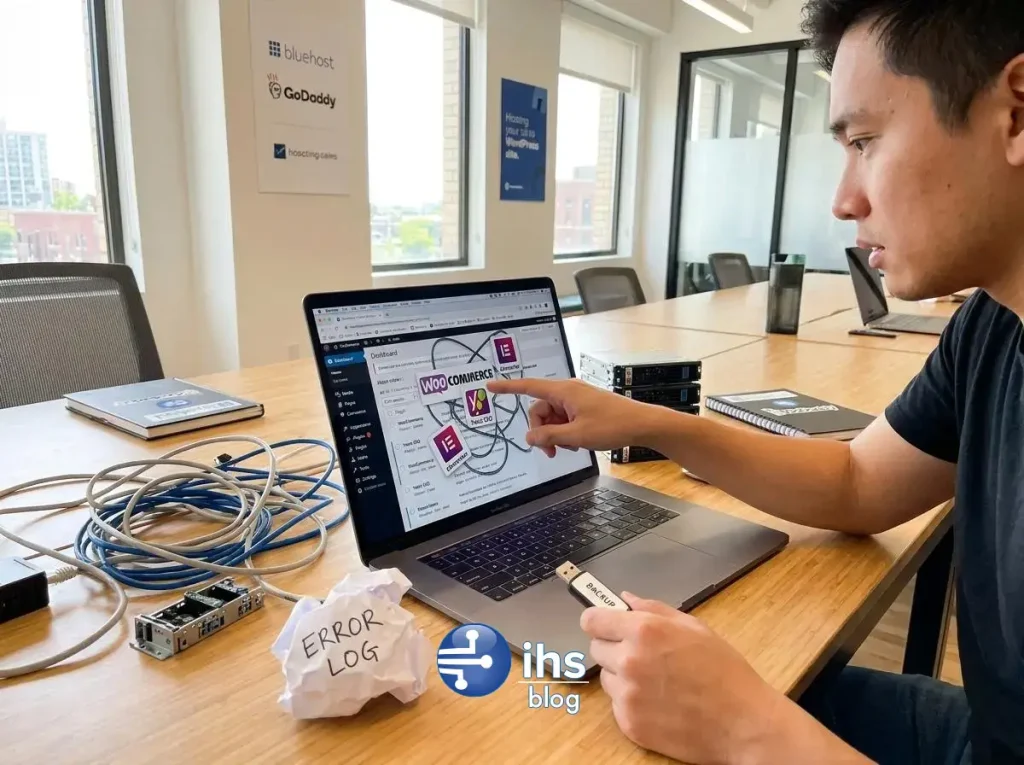
WordPress, esnekliği ve geniş eklenti ekosistemi sayesinde milyonlarca web sitesine güç vermektedir. Ancak bu esneklik, zaman zaman “eklenti çatışması” olarak bilinen can sıkıcı sorunlara yol açabilir. Sitenizin aniden bozulması, belirli özelliklerin çalışmaması veya yönetim paneline erişimin kaybedilmesi gibi durumlar, genellikle bir eklenti çakışmasının habercisidir. Bu rehber, WordPress eklenti çatışmalarının ne olduğunu, neden kaynaklandığını, nasıl tespit edilip çözüleceğini ve gelecekte bu tür sorunları nasıl önleyebileceğinizi adım adım açıklayarak, web sitenizin sağlığını ve performansını korumanıza yardımcı olacaktır.
İçerik Tablosu
WordPress Eklenti Çatışmasının Temelleri
Eklenti çatışmaları, WordPress kullanıcılarının en sık karşılaştığı teknik sorunlardan biridir. Bu sorunları etkili bir şekilde çözebilmek için öncelikle ne olduklarını, neden ortaya çıktıklarını ve sitenizde ne gibi belirtilere yol açabileceklerini anlamak gerekir. Bu temel bilgiler, sorun giderme sürecini çok daha yönetilebilir hale getirecektir.
WordPress Eklenti Çatışması Nedir?
WordPress eklenti çatışması, sitenizde aktif olan iki veya daha fazla eklentinin ya da bir eklenti ile temanızın kodlarının birbiriyle uyumsuz çalışması sonucu ortaya çıkan bir problemdir. Her eklenti, sitenize yeni bir özellik eklemek için tasarlanmış bağımsız bir yazılımdır. Ancak, tüm bu farklı yazılımlar aynı WordPress ortamında bir araya geldiğinde, birbirlerinin işlevlerini istemeden engelleyebilir veya bozabilirler. Bu durum, sitenizin kısmen veya tamamen işlevsiz kalmasına neden olabilir.
Eklenti Çatışmaları Neden ve Nasıl Ortaya Çıkar?
Çatışmalar, genellikle kötü kodlama standartları, güncel olmayan yazılımlar veya basitçe iki geliştiricinin aynı kaynağı farklı şekillerde kullanmaya çalışması gibi çeşitli teknik nedenlerden kaynaklanır. En yaygın senaryolar aşağıda detaylandırılmıştır.
JavaScript Kütüphane Çakışmaları
Modern web siteleri, dinamik ve interaktif özellikler için yoğun olarak JavaScript kullanır. Birçok eklenti ve tema, jQuery gibi popüler JavaScript kütüphanelerinin farklı sürümlerini yüklemeye çalışabilir. Eğer bir eklenti eski bir jQuery sürümünü, diğeri ise yeni bir sürümünü aynı sayfada yüklemeye çalışırsa, bu durum fonksiyonların çakışmasına ve sitenin ön yüzündeki slider, form veya menü gibi interaktif öğelerin çalışmamasına neden olabilir.
CSS Kural Çakışmaları
CSS, web sitenizin görsel stilini (renkler, yazı tipleri, düzen) belirler. Eklentiler de kendi bileşenlerini (düğmeler, formlar vb.) stillendirmek için kendi CSS kurallarını ekler. Eğer iki farklı eklenti, aynı HTML elementine (örneğin `.button` sınıfına) farklı ve çakışan CSS kuralları uygularsa, bu durum sitenizin görsel bütünlüğünün bozulmasına yol açar. Özellikle genel ve özelliksiz (non-specific) CSS seçicileri kullanan eklentiler bu tür sorunlara daha sık neden olur.
Aynı Fonksiyon İsimlerinin Kullanımı
PHP tabanlı bir sistem olan WordPress’te, her fonksiyonun benzersiz bir isme sahip olması gerekir. Eğer iki farklı eklenti geliştiricisi, farkında olmadan aynı isme sahip bir PHP fonksiyonu tanımlarsa, bu “fatal error” (ölümcül hata) olarak bilinen bir duruma yol açar. WordPress bu çakışmayı çözemez ve sitenin çalışmasını durdurur, bu da genellikle bir beyaz ekran hatasına neden olur.
PHP Sürüm Uyumsuzlukları
WordPress ve eklentileri sürekli olarak gelişir ve daha yeni, daha güvenli PHP sürümlerinden faydalanır. Eğer hosting ortamınızda çalışan PHP sürümü, bir eklentinin gerektirdiği minimum sürümden daha eskiyse veya tam tersi, çok eski bir eklenti yeni bir PHP sürümüyle uyumlu değilse, bu durum uyumsuzluklara ve hatalara yol açabilir. PHP sürümünü güncellemek genellikle performansı ve güvenliği artırsa da, eski eklentilerle çakışma potansiyeli taşır.
Eklenti Çatışmalarının Yaygın Belirtileri
Eklenti çatışmaları sitenizde kendini farklı şekillerde gösterebilir. Aşağıdaki belirtilerden herhangi birini fark ederseniz, sorunun kaynağının bir eklenti çakışması olma ihtimali yüksektir.
Beyaz Ekran Hatası (White Screen of Death – WSOD)
En korkutucu belirtilerden biri olan Beyaz Ekran Hatası, sitenizi ziyaret ettiğinizde veya yönetim paneline giriş yapmaya çalıştığınızda tamamen boş, beyaz bir sayfa görmenizdir. Bu genellikle, yukarıda bahsedilen fonksiyon ismi çakışması gibi ölümcül bir PHP hatasından kaynaklanır.
Site Yönetim Paneline Erişememe
Bazen site ön yüzü normal çalışıyor gibi görünse de, `/wp-admin` adresine gitmeye çalıştığınızda bir hata mesajıyla karşılaşabilir veya giriş bilgilerinizi kabul etmeyen bir döngüye girebilirsiniz. Bu, genellikle yönetim panelinin işlevselliğini etkileyen bir eklenti veya tema hatasından kaynaklanır.
Bozuk Site Görünümü veya İşlev Kaybı
Web sitenizin düzeni aniden dağılmış, menüler kaybolmuş, görseller hizasız veya stiller yüklenmemiş gibi görünebilir. Bu durum, genellikle CSS veya JavaScript çakışmalarının bir sonucudur ve sitenizin kullanılamaz hale gelmesine neden olabilir.
Belirli Özelliklerin Çalışmaması
Siteniz genel olarak çalışıyor olabilir, ancak bir iletişim formu gönderilemiyor, bir fotoğraf galerisi yüklenmiyor veya bir e-ticaret sepetine ürün eklenemiyor olabilir. Bu, belirli bir işlevden sorumlu eklentinin başka bir eklenti tarafından engellendiğinin açık bir işaretidir.
Beklenmedik Hata Mesajları
Sitenizin üst kısmında veya belirli sayfalarda aniden beliren “Warning”, “Notice” veya “Fatal Error” gibi PHP hata mesajları, arka planda bir şeylerin yanlış gittiğinin en net göstergesidir. Bu mesajlar genellikle hatanın kaynağı olan dosya ve satır numarası hakkında önemli ipuçları içerir.
Tespit ve Çözüm Öncesi Hazırlık Adımları
Bir eklenti çatışmasını çözmeye girişmeden önce, veri kaybını önlemek ve sitenizin canlı sürümünü riske atmamak için bazı kritik hazırlık adımlarını atmak hayati önem taşır. Bu adımlar, sorun giderme sürecini çok daha güvenli ve stressiz hale getirecektir.
Tam Site Yedeği Almanın Önemi
Sorun giderme sürecinde atacağınız her adımdan önce yapmanız gereken ilk ve en önemli şey, sitenizin tam bir yedeğini almaktır. Eklentileri devre dışı bırakmak, temaları değiştirmek veya kodda değişiklik yapmak gibi işlemler her zaman beklenmedik sonuçlar doğurma riski taşır. Eğer bir şeyler ters giderse ve siteniz daha da kötü bir duruma gelirse, aldığınız site yedeği sayesinde sitenizi hızlıca sorun öncesi çalışan durumuna geri döndürebilirsiniz. Bu, sizin emniyet ağınızdır.
Staging (Test) Ortamı Oluşturma ve Kullanımı
Canlı sitenizde deneme yanılma yapmak, özellikle de siteniz aktif olarak ziyaretçi alıyorsa veya bir işletme için kritik öneme sahipse, büyük bir risktir. Bunun yerine bir “staging” veya test ortamı kullanmak en profesyonel yaklaşımdır. Staging ortamı, canlı sitenizin birebir bir kopyasıdır ancak halka kapalıdır. Bu ortamda, eklenti çatışmalarını tespit etmek için güvenle denemeler yapabilir, çözümleri test edebilir ve her şeyin yolunda olduğundan emin olduktan sonra değişiklikleri canlı sitenize uygulayabilirsiniz.
WordPress Hata Ayıklama (Debug) Modunu Aktif Etme
WordPress, varsayılan olarak PHP hatalarını kullanıcılara göstermez. Ancak bir sorunu çözmeye çalışırken, bu hataları görmek paha biçilmezdir. WordPress’in “debug” (hata ayıklama) modunu aktif hale getirerek, beyaz ekran hatasının veya diğer sorunların arkasındaki gerçek PHP hatalarını görebilirsiniz. Bu, sorunun hangi eklentiden veya dosyadan kaynaklandığına dair size doğrudan ipuçları verebilir. WordPress Hata Ayıklama Modu’nu aktif etmek, genellikle `wp-config.php` dosyasına küçük bir kod ekleyerek yapılır.
Eklenti Çatışmasını Tespit Etme Yöntemleri
Hazırlık adımlarını tamamladıktan sonra, sorunun kaynağını bulmak için sistematik bir şekilde ilerlemeniz gerekir. Eklenti çatışmalarını tespit etmek için hem manuel hem de otomatik yöntemler mevcuttur. Bu yöntemler, sorunun bir eklentiden mi yoksa temadan mı kaynaklandığını kesin olarak belirlemenize yardımcı olacaktır.
Manuel Tespit Yöntemi: Eklentileri Teker Teker Devre Dışı Bırakma
Bu, en temel ve en güvenilir sorun giderme yöntemidir. Süreç basit bir eleme mantığına dayanır ve genellikle sorunun kaynağını net bir şekilde ortaya koyar. Yönetim paneline erişiminiz varsa bu yöntemi kolayca uygulayabilirsiniz.
Tüm Eklentileri Devre Dışı Bırakma
İlk adım, WordPress Yönetim Paneli’ndeki “Eklentiler” bölümüne giderek tüm eklentileri toplu olarak seçmek ve “Devre Dışı Bırak” işlemini uygulamaktır. Eğer yönetim paneline erişemiyorsanız, FTP veya hosting kontrol panelinizin dosya yöneticisi aracılığıyla `wp-content` klasörünün içindeki `plugins` klasörünün adını (örneğin `plugins_eski` olarak) değiştirerek tüm eklentileri zorla devre dışı bırakabilirsiniz.
Sorunun Giderilip Giderilmediğini Kontrol Etme
Tüm eklentiler devre dışı bırakıldıktan sonra, sitenizde karşılaştığınız sorunun devam edip etmediğini kontrol edin. Eğer sorun ortadan kalktıysa (örneğin beyaz ekran hatası düzeldi veya bozuk görünüm normale döndü), problemin kesin olarak eklentilerden birinden kaynaklandığını teyit etmiş olursunuz. Sorun devam ediyorsa, problem temanızda veya WordPress çekirdek dosyalarında olabilir.
Eklentileri Sırayla Aktif Ederek Sorunlu Olanı Bulma
Sorunun eklentilerden kaynaklandığını belirledikten sonra, eklentileri birer birer yeniden etkinleştirmeye başlayın. Her bir eklentiyi etkinleştirdikten sonra sitenizi tekrar kontrol edin. Sorun yeniden ortaya çıktığı anda, en son etkinleştirdiğiniz eklenti çatışmanın kaynağıdır. Bu eklentiyi bulduğunuzda, diğer eklentileri yeniden aktif edebilir ve sadece sorunlu olanı devre dışı bırakabilirsiniz.
Tema Çatışması İhtimalini Kontrol Etme
Bazen sorun eklentilerden değil, kullandığınız temadan kaynaklanabilir. Özellikle temanızın `functions.php` dosyası veya içerdiği JavaScript kodları, eklentilerle çakışabilir. Bunu test etmek için, geçici olarak WordPress’in varsayılan temalarından birine (örneğin, Twenty Twenty-Four veya Twenty Twenty-Three) geçiş yapın. Eğer varsayılan temaya geçtiğinizde sorun ortadan kalkıyorsa, problemin kaynağı kendi temanızdır.
Otomatik Tespit Yöntemi: “Health Check & Troubleshooting” Eklentisi Kullanımı
Manuel yöntem güçlü olsa da, özellikle çok sayıda eklentiniz varsa zaman alıcı olabilir. “Health Check & Troubleshooting” (WordPress tarafından da önerilen resmi bir eklentidir) bu süreci basitleştirir. Bu eklenti, canlı sitenizi ziyaretçileriniz için etkilemeden, sadece sizin oturumunuz için sanal bir test ortamı oluşturur.
Sorun Giderme Modunu Aktifleştirme
Eklentiyi kurup etkinleştirdikten sonra, “Araçlar” > “Site Sağlığı” menüsünden “Sorun Giderme” sekmesine gidin ve “Sorun Giderme Moduna Gir” butonuna tıklayın. Bu mod, yalnızca sizin için tüm eklentileri devre dışı bırakır ve varsayılan bir temaya geçer. Site ziyaretçileriniz ise sitenizi normal haliyle görmeye devam eder.
Eklentileri ve Temayı Sanal Olarak Devre Dışı Bırakma
Sorun giderme modundayken, yönetim çubuğundan tek tek eklentileri etkinleştirerek sorunun kaynağını, canlı siteyi riske atmadan güvenli bir şekilde arayabilirsiniz. Bu, manuel yöntemin daha güvenli ve pratik bir versiyonudur. Sorunlu eklentiyi veya temayı bulduğunuzda, “Sorun Giderme Modundan Çık” butonuna tıklayarak her şeyi eski haline getirebilir ve ardından canlı sitede gerekli adımları atabilirsiniz.
Tespit Edilen Çatışmayı Çözme Adımları
Sorunlu eklentiyi veya temayı başarılı bir şekilde tespit ettikten sonra, sıra kalıcı bir çözüm bulmaya gelir. Çatışmayı çözmek için izleyebileceğiniz birkaç farklı yol vardır. En basit çözümden daha karmaşık olanlara doğru adım adım ilerlemek en mantıklı yaklaşımdır.
Sorunlu Eklenti İçin Güncelleme Kontrolü
Atmanız gereken ilk adım, sorunlu eklentinin güncel olup olmadığını kontrol etmektir. Eklenti geliştiricileri, bilinen hataları ve uyumsuzlukları gidermek için sık sık güncellemeler yayınlarlar. WordPress yönetim panelinizdeki “Eklentiler” sayfasına giderek eklenti için bir güncelleme olup olmadığını kontrol edin. Eğer bir güncelleme mevcutsa, bu genellikle sorunu çözecektir. WordPress sürüm güncelleme işlemleri hem eklentiler hem de çekirdek yazılım için düzenli olarak yapılmalıdır.
Eklenti Geliştiricisi ile İletişime Geçme
Eğer eklenti güncel olmasına rağmen sorun devam ediyorsa, en iyi bilgi kaynağı eklentinin geliştiricisidir. Geliştiriciler, ürünleriyle ilgili sorunlardan haberdar olmak ve kullanıcılara yardımcı olmak isterler. Çoğu zaman, karşılaştığınız sorun daha önce başka kullanıcılar tarafından da rapor edilmiş ve çözümü zaten bulunmuş olabilir.
Destek Forumlarını ve Dokümantasyonu İnceleme
WordPress.org eklenti deposundaki her eklentinin bir “Destek” sekmesi bulunur. Bu forumları arayarak benzer sorunlar yaşayan başkaları olup olmadığını kontrol edin. Ayrıca, eklentinin kendi web sitesinde bulunan dokümantasyon veya SSS (Sıkça Sorulan Sorular) bölümleri de çözüm için değerli bilgiler içerebilir.
Alternatif Bir Eklenti Bulma ve Değiştirme
Eğer geliştiriciden bir yanıt alamazsanız veya sorun çözülemezse, aynı işlevi gören alternatif bir eklenti aramak genellikle en pratik çözümdür. WordPress ekosistemi oldukça zengindir ve popüler bir işlev için genellikle birden fazla kaliteli eklenti mevcuttur. Yeni bir eklenti seçerken iyi yorum almış, sık güncellenen ve mevcut WordPress sürümünüzle uyumlu olanları tercih etmeye özen gösterin.
Önceki Eklenti Sürümüne Geri Dönme (Geçici Çözüm)
Çatışma, bir eklentinin son güncellemesinden sonra başladıysa, sorun yeni sürümde ortaya çıkan bir hatadan kaynaklanıyor olabilir. Geliştirici bu hatayı düzeltene kadar geçici bir çözüm olarak eklentinin bir önceki, stabil çalışan sürümüne geri dönebilirsiniz. WP Rollback gibi eklentiler, bu işlemi kolayca yapmanıza olanak tanır. Ancak unutmayın, bu güvenlik riskleri oluşturabileceği için sadece geçici bir çözüm olmalıdır.
Gelişmiş Kullanıcılar İçin: Kod Düzeyinde Müdahale
Eğer PHP, CSS ve JavaScript konusunda deneyimli bir geliştiriciyseniz, sorunu kod düzeyinde çözmeyi deneyebilirsiniz. Tarayıcınızın geliştirici konsolunu veya WordPress’in hata ayıklama modunu kullanarak hatanın tam olarak hangi kod satırından kaynaklandığını bulabilir ve bu kodu düzeltebilirsiniz. Ancak bu yöntem, ne yaptığınızdan emin değilseniz sitenize daha fazla zarar verebileceği için yalnızca uzman kullanıcılara tavsiye edilir. Genellikle bir child theme (alt tema) kullanarak değişiklik yapmak en güvenli yoldur.
Gelecekte Eklenti Çatışmalarını Önleme Stratejileri
Eklenti çatışmalarını çözmek önemli olsa da, en iyi yaklaşım bu sorunların en baştan ortaya çıkmasını engellemektir. Doğru eklenti seçimi ve düzenli bakım alışkanlıkları edinerek web sitenizi daha stabil ve güvenilir hale getirebilir, gelecekteki baş ağrılarından büyük ölçüde kurtulabilirsiniz.
Güvenilir ve Kaliteli Eklenti Seçimi
WordPress sitenize kuracağınız her eklenti, potansiyel bir risk kaynağıdır. Bu nedenle, eklenti seçerken aceleci davranmamalı ve belirli kalite standartlarını göz önünde bulundurmalısınız. Güvenli bir eklenti seçimi, sitenizin uzun vadeli sağlığı için en kritik adımlardan biridir.
| Kriter | İyi Eklenti İşareti | Kötü Eklenti İşareti |
|---|---|---|
| Kullanıcı Yorumları ve Puanlamaları | Yüksek sayıda olumlu yoruma ve 4-5 yıldız arası puana sahiptir. | Çok sayıda olumsuz yorum, düşük puan veya hiç yorum olmaması. |
| Son Güncelleme Tarihi | Son birkaç ay içinde güncellenmiştir. | Bir yıldan uzun süredir güncellenmemiştir. |
| Aktif Kurulum Sayısı | Yüksek sayıda (binlerce veya milyonlarca) aktif kuruluma sahiptir. | Çok az sayıda aktif kurulumu vardır. |
| Geliştirici Desteği | Destek forumlarındaki sorulara aktif olarak cevap veriliyordur. | Destek forumları yanıtsız sorularla doludur. |
Kullanıcı Yorumları ve Puanlamaları
Bir eklentinin WordPress.org sayfasındaki kullanıcı yorumları ve puanları, eklentinin kalitesi hakkında size fikir verir. Yüksek puanlar ve olumlu yorumlar, eklentinin güvenilir olduğunun ve iyi çalıştığının bir göstergesidir.
Son Güncelleme Tarihi ve Uyumlu Sürüm Bilgisi
Eklentinin “Son güncelleme” tarihi, geliştiricinin eklentiyi aktif olarak desteklediğini ve yeni WordPress sürümleriyle uyumlu tuttuğunu gösterir. Uzun süredir güncellenmemiş eklentiler, hem güvenlik açıkları barındırabilir hem de çakışmalara neden olabilir.
Aktif Kurulum Sayısı
Bir eklentinin ne kadar çok site tarafından kullanıldığı, onun popülerliği ve genellikle güvenilirliği hakkında bir ipucu verir. On binlerce veya milyonlarca aktif kurulum, eklentinin geniş bir kitle tarafından test edilip onaylandığını gösterir.
Eklentileri, Temaları ve WordPress Çekirdeğini Güncel Tutma
Yazılım güncellemeleri sadece yeni özellikler eklemekle kalmaz, aynı zamanda güvenlik açıklarını kapatır ve uyumluluk sorunlarını giderir. WordPress çekirdeğini, tüm eklentilerinizi ve temanızı düzenli olarak güncellemek, çatışma riskini en aza indiren en etkili yöntemlerden biridir.
Gereksiz Eklentileri Kaldırma
Sitenizde ne kadar az eklenti olursa, çatışma potansiyeli de o kadar düşük olur. Yalnızca gerçekten ihtiyaç duyduğunuz eklentileri kullanın. “Bir deneyeyim” diye kurduğunuz ama daha sonra kullanmadığınız veya işlevini yitirmiş eklentileri sitenizden tamamen kaldırmak, hem performansı artırır hem de güvenlik ve uyumluluk risklerini azaltır.
Yeni Eklentileri Önce Staging Ortamında Test Etme
Canlı sitenize yeni bir eklenti kurmadan önce, bu eklentiyi mutlaka bir staging (test) ortamında deneyin. Bu, yeni eklentinin mevcut eklentilerinizle veya temanızla herhangi bir çakışmaya neden olup olmadığını güvenli bir şekilde görmenizi sağlar. Her şeyin yolunda olduğundan emin olduktan sonra eklentiyi canlı sitenize kurabilirsiniz.
Gelişmiş Sorun Giderme Araçları
Temel sorun giderme yöntemleri çoğu zaman yeterli olsa da, bazen daha derine inmek ve sorunun teknik kökenini anlamak gerekebilir. Gelişmiş kullanıcılar için sunulan bazı araçlar, inatçı eklenti çatışmalarını teşhis etmede ve çözmede paha biçilmez bilgiler sunabilir.
Tarayıcı Geliştirici Konsolu ile JavaScript Hatalarını İnceleme
Google Chrome, Firefox veya diğer modern tarayıcıların tümü, “Geliştirici Araçları” adı verilen bir dizi güçlü araca sahiptir. Bu araçların “Konsol” sekmesi, bir web sayfasında meydana gelen JavaScript hatalarını gerçek zamanlı olarak gösterir. Eğer sitenizdeki bir özellik (örneğin bir slider veya açılır menü) çalışmıyorsa, konsolu açarak kırmızı renkte görünen hata mesajlarını arayabilirsiniz. Bu mesajlar genellikle hangi betiğin (script) hataya neden olduğunu ve sorunun ne olduğunu açıkça belirtir.
Sunucu Hata Kayıtlarını (Error Logs) Kontrol Etme
WordPress’in göstermediği bazı kritik hatalar, web sunucu seviyesinde kaydedilir. Bu kayıtlara (genellikle `error.log` olarak adlandırılır) hosting kontrol paneliniz (cPanel, Plesk vb.) üzerinden veya FTP ile erişebilirsiniz. Özellikle “500 Internal Server Error” gibi genel hataların veya beyaz ekran sorunlarının arkasındaki spesifik PHP “Fatal Error” mesajlarını bulmak için bu kayıtlar son derece faydalıdır. Hata kayıtları, sorunun tam olarak hangi dosyada ve hangi satırda olduğunu size söyleyebilir.
WordPress Hata Ayıklama Kayıtlarını (debug.log) Analiz Etme
Daha önce bahsedilen WordPress hata ayıklama modu etkinleştirildiğinde, hataların ekranda gösterilmesine ek olarak bir dosyaya kaydedilmesini de sağlayabilirsiniz. `wp-config.php` dosyanıza `define(‘WP_DEBUG_LOG’, true);` satırını eklediğinizde, oluşan tüm hatalar `wp-content` klasörü içinde `debug.log` adlı bir dosyaya yazılacaktır. Bu dosya, sitenizde meydana gelen tüm uyarıları, bildirimleri ve hataları kronolojik olarak içerir ve çatışmanın kaynağını bulmak için detaylı bir analiz imkanı sunar.
| Araç | Ne Zaman Kullanılır? | Hangi Sorunları Tespit Eder? |
|---|---|---|
| Tarayıcı Geliştirici Konsolu | Sitenin ön yüzündeki interaktif öğeler (menüler, formlar, sliderlar) çalışmadığında. | JavaScript hataları, 404 (bulunamadı) hataları, kaynak yükleme sorunları. |
| Sunucu Hata Kayıtları (Error Logs) | Beyaz Ekran Hatası (WSOD) veya 500 Internal Server Error gibi genel sunucu hatalarında. | Ölümcül PHP hataları (Fatal Errors), sunucu yapılandırma sorunları. |
| WordPress debug.log Dosyası | Belirli bir eklenti veya tema etkinleştirildiğinde ortaya çıkan periyodik veya zor tespit edilen hatalarda. | Tüm PHP hataları, uyarılar (Warnings), bildirimler (Notices), veritabanı sorgu hataları. |
Sorunsuz Bir WordPress Deneyimi ve Eklenti Yönetimi İçin Neden İHS Telekom’u Tercih Etmelisiniz?
WordPress eklenti çatışmalarıyla başa çıkmak, doğru araçlara ve altyapıya sahip olduğunuzda çok daha kolaydır. Kullandığınız hosting hizmeti, bu süreçte en büyük müttefikiniz veya en büyük engeliniz olabilir. İHS Telekom, WordPress sitenizin performansını, güvenliğini ve yönetim kolaylığını en üst düzeye çıkarmak için tasarlanmış çözümler sunar.
Yüksek Performanslı ve Optimize Edilmiş WordPress Hosting Altyapısı
Eklenti çatışmaları genellikle kaynak yetersizliği veya uyumsuz sunucu yapılandırmaları ile daha da kötüleşebilir. İHS Telekom’un WordPress hosting altyapısı, LiteSpeed web sunucusu ve sunucu seviyesinde önbellekleme gibi teknolojilerle özel olarak optimize edilmiştir. Bu, sitenizin daha hızlı çalışmasını sağlar ve eklentilerin sorunsuz bir şekilde işlemesi için gerekli performansı sunar. Ayrıca vds veya vps gibi daha güçlü sunucu seçenekleri de mevcuttur.
Tek Tıkla Staging Ortamı Kurulumu ve Yönetimi
Makalede vurguladığımız gibi, yeni eklentileri test etmek ve sorunları güvenle gidermek için bir staging ortamı hayati önem taşır. İHS Telekom, hosting paneliniz üzerinden tek bir tıklama ile sitenizin bir kopyasını oluşturmanıza olanak tanıyan staging özellikleri sunar. Bu sayede, canlı sitenizi riske atmadan tüm değişikliklerinizi güvenle test edebilirsiniz.
Güvenilir ve Kolay Geri Yüklenebilir Otomatik Yedekleme Hizmetleri
En kötü senaryo gerçekleştiğinde ve siteniz bir hata nedeniyle erişilemez hale geldiğinde, güvenilir bir yedeğe sahip olmak hayat kurtarır. İHS Telekom, sitenizin düzenli olarak otomatik yedeklerini alır ve bu yedeklere kolayca erişip tek tıkla geri yüklemenize imkan tanır. Bu, sorun giderme sırasında size büyük bir güvence ve esneklik sağlar.
WordPress Uzmanı Teknik Destek Ekibi
Bazen en karmaşık sorunlar için bir uzmanın yardımına ihtiyaç duyarsınız. İHS Telekom’un teknik destek ekibi, WordPress konusunda deneyimli uzmanlardan oluşur. Eklenti çatışmaları, performans sorunları veya diğer teknik problemlerle karşılaştığınızda, size yol gösterecek ve sorunun çözümüne yardımcı olacak bir ekibe ulaşabilirsiniz.
Güvenlik Duvarı ve Kötü Amaçlı Yazılım Taraması ile Proaktif Koruma
Güvenlik açıkları barındıran veya güncel olmayan eklentiler, sitenizi kötü amaçlı yazılım saldırılarına karşı savunmasız bırakabilir. İHS Telekom, sunucu seviyesinde güvenlik duvarları (Firewall) ve düzenli kötü amaçlı yazılım taramaları ile sitenizi proaktif olarak korur. Ayrıca, sitenizin güvenliğini bir SSL sertifikası ile güçlendirmeniz, veri iletimini şifreleyerek hem kullanıcı güvenini artırır hem de SEO sıralamanıza olumlu katkıda bulunur. Bir alan adı kaydederken bu güvenlik önlemlerini en başından düşünmek önemlidir.