
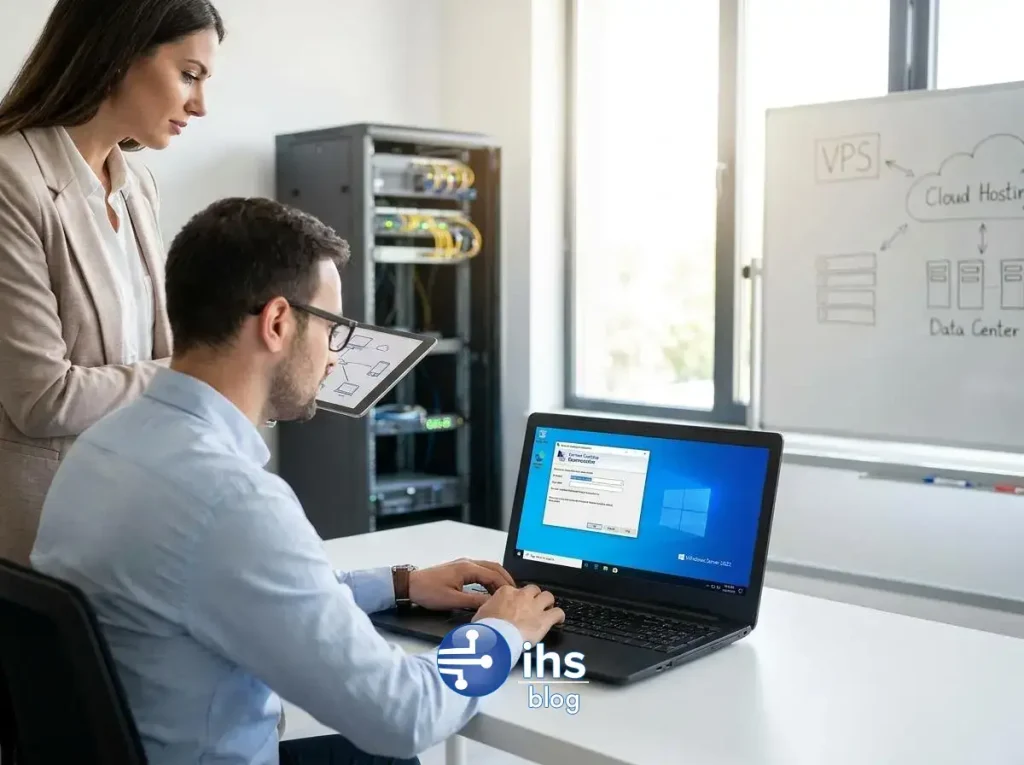
Günümüz dijital dünyasında, projelere ve verilere her an, her yerden erişebilmek büyük bir önem taşımaktadır. Uzaktan çalışma modellerinin yaygınlaşması ve dijital projelerin karmaşıklığının artması, esnek, güvenli ve güçlü altyapı çözümlerine olan ihtiyacı artırmıştır. İşte bu noktada, RDP (Remote Desktop Protocol) teknolojisi ile birleştirilmiş Windows VPS (Virtual Private Server) sunucular, hem bireysel kullanıcılar hem de işletmeler için ideal bir çözüm olarak öne çıkmaktadır. Bu makalede, Windows RDP VPS’in ne olduğunu, nasıl çalıştığını, sunduğu avantajları ve farklı işletim sistemleri üzerinden bu sunuculara nasıl kolayca bağlanabileceğinizi adım adım ele alacağız.
İçerik Tablosu
RDP ve VPS Kavramlarına Genel Bakış
Modern bilişim altyapılarının temel taşlarından olan Sanal Özel Sunucular (VPS) ve Uzak Masaüstü Protokolü (RDP), kaynakların verimli kullanımı ve uzaktan erişim konularında devrim yaratmıştır. Bu bölümde, bu iki önemli teknolojinin ne anlama geldiğini, nasıl çalıştıklarını ve özellikle Windows tabanlı sanal sunucuların bu ekosistemdeki yerini detaylı bir şekilde inceleyeceğiz.
VPS (Sanal Özel Sunucu) Nedir?
VPS (Virtual Private Server), fiziksel bir sunucu kaynağının sanallaştırma teknolojisi kullanılarak birden fazla bağımsız sanal sunucuya bölünmesiyle oluşturulan bir hosting çözümüdür. Her VPS, kendine ait işletim sistemini, işlemci (CPU) gücünü, belleği (RAM) ve depolama alanını (Disk) kullanır. Bu sayede, paylaşımlı hostinge göre çok daha yüksek performans, güvenlik ve kontrol imkanı sunarken, dedike sunucu kiralamaya göre daha uygun maliyetli bir alternatif oluşturur. Kullanıcılar, sanal sunucuları üzerinde tam yönetici (root) yetkisine sahip olurlar.
Windows VPS Nedir ve Linux VPS’ten Farkları Nelerdir?
Windows VPS, üzerinde Microsoft Windows Server işletim sistemlerinden birinin (örneğin Windows Server 2016, 2019 veya 2022) çalıştığı bir sanal özel sunucu türüdür. En belirgin özelliği, kullanıcılarına alışkın oldukları Windows masaüstü deneyimini sunan grafik tabanlı bir arayüze (GUI) sahip olmasıdır. Bu, özellikle komut satırı arayüzüne (CLI) hakim olmayan kullanıcılar için büyük bir kolaylık sağlar. Linux VPS ise genellikle komut satırı üzerinden yönetilen, açık kaynaklı ve daha esnek bir yapı sunar. ASP.NET gibi Microsoft teknolojileriyle geliştirilmiş uygulamalar için Windows VPS zorunlu bir tercihtir.
| Özellik | Windows VPS | Linux VPS |
|---|---|---|
| İşletim Sistemi | Windows Server | Linux Dağıtımları (Ubuntu, CentOS, Debian vb.) |
| Yönetim Arayüzü | Grafik Arayüz (GUI) – Uzak Masaüstü | Komut Satırı (CLI) – SSH (İsteğe bağlı GUI panelleri) |
| Kullanım Kolaylığı | Başlangıç seviyesi kullanıcılar için daha kolay | Teknik bilgi ve komut satırı hakimiyeti gerektirir |
| Lisanslama | Lisans ücreti gerektirir | Genellikle ücretsiz ve açık kaynak |
| Uygulama Desteği | ASP.NET, MSSQL, Microsoft Exchange | PHP, MySQL, Apache, Nginx (LAMP/LEMP Stack) |
RDP (Remote Desktop Protocol – Uzak Masaüstü Protokolü) Nedir?
RDP (Remote Desktop Protocol), Microsoft tarafından geliştirilen ve bir kullanıcının ağ bağlantısı üzerinden başka bir bilgisayarın masaüstü arayüzüne bağlanarak onu uzaktan kontrol etmesini sağlayan bir protokoldür. Bu teknoloji sayesinde, sanki fiziksel olarak o bilgisayarın başındaymışsınız gibi programları çalıştırabilir, dosya yönetimi yapabilir ve tüm sistemsel ayarları kontrol edebilirsiniz. RDP, özellikle Windows sunucuların yönetimi için standart haline gelmiş bir araçtır.
RDP VPS’in Çalışma Mantığı
RDP VPS, Windows VPS sunucusunun sunduğu kaynaklar ile RDP teknolojisinin birleşimidir. Çalışma mantığı oldukça basittir: Kullanıcı, kendi bilgisayarında veya mobil cihazında bulunan bir “Uzak Masaüstü İstemcisi” (Remote Desktop Client) yazılımını çalıştırır. Bu yazılıma, bağlanmak istediği Windows VPS sunucusunun IP adresini ve giriş bilgilerini girer. İstemci, bu bilgileri RDP protokolü üzerinden sunucuya gönderir. Sunucu kimlik doğrulamasını başarıyla yaptıktan sonra, kendi masaüstü görüntüsünü istemciye aktarmaya başlar. Aynı zamanda klavye ve fare hareketleri gibi kullanıcı girdilerini de istemciden alarak sunucu üzerinde işler. Bu etkileşim, kullanıcıya kesintisiz ve gerçek zamanlı bir uzak masaüstü deneyimi sunar.
Windows RDP VPS’in Avantajları ve Kullanım Alanları
Windows RDP VPS, alışıldık Windows arayüzünün getirdiği kullanım kolaylığını sanal sunucunun gücü ve esnekliği ile birleştirerek geniş bir kullanıcı kitlesi için cazip hale gelir. Bu teknoloji, hem bireysel projeler hem de kurumsal ihtiyaçlar için önemli avantajlar sunarak çeşitli senaryolarda etkin bir şekilde kullanılabilir.
Windows RDP VPS Kullanmanın Sağladığı Avantajlar
Windows sanal sunucularını RDP ile yönetmek, kullanıcılara coğrafi sınırlamalardan performansa, güvenlikten maliyet tasarrufuna kadar birçok alanda fayda sağlar.
Konumdan Bağımsız Erişim ve Esneklik
En büyük avantajlarından biri, internet bağlantısı olan herhangi bir yerden Windows sunucunuza tam erişim imkanı sunmasıdır. Evden, ofisten veya bir seyahatten, projenize veya uygulamalarınıza kolayca bağlanabilir, gerekli işlemleri sanki sunucunun başındaymış gibi gerçekleştirebilirsiniz. Bu durum, özellikle uzaktan çalışan ekipler için büyük bir esneklik ve verimlilik artışı demektir.
Kullanıcı Dostu Grafik Arayüz
Windows’un ikonlara, pencerelere ve menülere dayalı grafiksel kullanıcı arayüzü (GUI), teknik bilgisi derin olmayan kullanıcılar için bile sunucu yönetimini basitleştirir. Komut satırı ezberlemek yerine, fare tıklamalarıyla program kurabilir, ayarları değiştirebilir ve dosyaları yönetebilirsiniz. Bu özellik, Linux’un komut satırı tabanlı yönetimine kıyasla adaptasyon sürecini oldukça kısaltır.
Yüksek Güvenlik ve İzolasyon
VPS teknolojisi, aynı fiziksel sunucuyu paylaşan diğer kullanıcılardan tamamen izole bir ortam sağlar. Bir kullanıcının sanal sunucusundaki aktivite veya güvenlik açığı, diğerlerini etkilemez. Ayrıca, RDP bağlantıları şifrelenerek veri güvenliği sağlanır ve Windows’un kendi güvenlik duvarı (Firewall) ve güvenlik politikaları ile sunucunuzu dış tehditlere karşı daha korunaklı hale getirebilirsiniz.
Donanım ve Bakım Maliyetlerinden Tasarruf
Fiziksel bir sunucu kurmak; donanım satın alma, elektrik, soğutma ve bakım gibi ciddi başlangıç ve işletme maliyetleri gerektirir. Windows VDS veya VPS kiralayarak bu maliyetlerden tamamen kurtulursunuz. Donanım arızaları, yükseltmeler ve fiziksel bakım gibi tüm sorumluluklar servis sağlayıcınız tarafından üstlenilir, böylece siz sadece kendi projenize odaklanabilirsiniz.
RDP VPS İçin Popüler Kullanım Senaryoları
Windows RDP VPS’in sunduğu avantajlar, onu birçok farklı amaç için ideal bir platform haline getirir.
Uzaktan Çalışma ve Sanal Ofis Kurulumu
Şirketler, çalışanlarına ortak bir çalışma ortamı sunmak için RDP VPS kullanabilir. Tüm ofis programları, muhasebe yazılımları ve şirket içi uygulamalar bu sanal sunucuya kurularak, çalışanların farklı konumlardan aynı sisteme güvenli bir şekilde bağlanıp çalışmalarına olanak tanır.
Windows Tabanlı Uygulama ve Yazılım Barındırma
Özellikle ASP.NET ile geliştirilmiş web siteleri, MSSQL veritabanı gerektiren uygulamalar veya yalnızca Windows üzerinde çalışan özel masaüstü yazılımları için RDP VPS mükemmel bir barındırma (hosting) platformudur. 7/24 kesintisiz çalışması gereken bu tür uygulamalar için stabil ve güvenilir bir ortam sağlar.
Forex ve Borsa İşlemleri için Bot Çalıştırma
Finans piyasalarında işlem yapan otomatik alım-satım yazılımları (botlar veya Expert Advisor’lar), kesintisiz ve düşük gecikmeli bir internet bağlantısına ihtiyaç duyar. Evdeki bilgisayarınızın veya internet bağlantınızın kesilmesi riskine karşı, bu botları bir RDP VPS üzerinde 7/24 çalıştırmak, işlemlerin aksamadan devam etmesini garanti altına alır.
Test ve Geliştirme Ortamları Oluşturma
Yazılım geliştiriciler, uygulamalarının farklı Windows sürümlerinde nasıl çalıştığını test etmek veya ana sistemlerini etkilemeyecek izole bir geliştirme ortamı oluşturmak için RDP VPS kullanabilirler. Bu sayede, “sandbox” olarak adlandırılan güvenli bir alanda denemeler yapabilir ve projelerini geliştirebilirler.
Windows Sanal Sunucuya Bağlanmak İçin Gerekli Bilgiler
Windows sanal sunucunuza RDP üzerinden başarılı bir bağlantı kurabilmek için elinizde dört temel bilginin olması gerekir. Bu bilgiler, hizmet aldığınız sunucu sağlayıcısı tarafından size sunucu kurulumu tamamlandığında e-posta veya müşteri paneli aracılığıyla iletilir. Bu kritik bilgileri güvenli bir yerde saklamanız oldukça önemlidir.
Sunucu IP Adresi
IP adresi, sunucunuzun internet üzerindeki benzersiz kimliğidir ve bir nevi dijital adresidir. Bağlantı kurmak için istemci yazılıma girmeniz gereken ilk ve en önemli bilgidir. Örneğin, `192.168.1.100` gibi bir formata sahiptir.
Kullanıcı Adı (Varsayılan: Administrator)
Sunucunuzda oturum açmak için kullanılacak olan kullanıcı hesabıdır. Windows Server işletim sistemlerinde, en yetkili yönetici hesabı varsayılan olarak “Administrator” olarak adlandırılır. Sağlayıcınız farklı bir kullanıcı adı belirtmediği sürece bu adı kullanmanız gerekir.
Parola (Şifre)
Administrator veya size atanan kullanıcı hesabına ait paroladır. Genellikle yüksek güvenlikli, karmaşık (büyük-küçük harf, rakam ve sembol içeren) bir şifre olarak otomatik oluşturulur ve size iletilir. Güvenlik nedeniyle, sunucuya ilk bağlandığınızda bu şifreyi değiştirmeniz şiddetle tavsiye edilir.
RDP Port Numarası (Varsayılan: 3389)
RDP protokolünün iletişim için kullandığı standart port numarası 3389’dur. Sunucu sağlayıcınız güvenlik nedeniyle bu portu değiştirmediyse, istemci yazılımı genellikle bu portu otomatik olarak kullanır. Eğer farklı bir port numarası belirtilmişse (örneğin `192.168.1.100:3390`), IP adresinin sonuna iki nokta üst üste koyarak bu portu belirtmeniz gerekir.
Farklı İşletim Sistemlerinden Windows VPS’e Adım Adım RDP Bağlantısı
Windows VPS’in en güzel yanlarından biri, neredeyse tüm modern işletim sistemlerinden kolayca erişilebilir olmasıdır. İster bir Windows PC, ister bir Mac, isterse bir mobil cihaz kullanıyor olun, doğru araçlarla sunucunuza saniyeler içinde bağlanabilirsiniz. Aşağıda, en yaygın platformlar için bağlantı adımlarını bulabilirsiniz.
Windows İşletim Sistemi Üzerinden Bağlanma
Windows kullanıcıları için RDP bağlantısı kurmak en kolayıdır, çünkü gerekli olan “Uzak Masaüstü Bağlantısı” aracı işletim sistemine dahil olarak gelir.
Uzak Masaüstü Bağlantısı (mstsc) Aracını Başlatma
Başlat menüsünü açın veya klavyenizdeki Windows tuşuna basın. Arama çubuğuna “Uzak Masaüstü Bağlantısı” veya “mstsc” yazın ve çıkan uygulamaya tıklayarak çalıştırın.
IP Adresini Girme ve “Seçenekleri Göster” Menüsü
Açılan küçük pencerede “Bilgisayar” alanına sunucunuzun IP adresini yazın. Hemen bağlantı kurmak yerine, daha fazla ayar için sol alttaki “Seçenekleri Göster” (Show Options) butonuna tıklayın.
Kullanıcı Adını Belirtme ve Bağlantı Ayarları
Genişleyen pencerede “Kullanıcı adı” alanına “Administrator” veya size verilen kullanıcı adını girin. “Bu kimlik bilgilerini kaydetmeme izin ver” seçeneğini işaretleyerek sonraki bağlantılarınızda tekrar kullanıcı adı girmekten kurtulabilirsiniz. Ayrıca “Görüntü” sekmesinden çözünürlük, “Yerel Kaynaklar” sekmesinden ise yerel sürücülerinizi veya yazıcılarınızı bağlama gibi ayarları yapabilirsiniz.
Oturum Açma ve Güvenlik Sertifikasını Onaylama
“Bağlan” butonuna tıkladıktan sonra sizden parola istenecektir. Sunucu şifrenizi girin ve “Tamam”a tıklayın. Ardından, sunucunun güvenlik sertifikasıyla ilgili bir uyarı ekranı gelebilir. “Bu bilgisayara bir daha sorma” (Don’t ask me again for connections to this computer) kutucuğunu işaretleyip “Evet” (Yes) butonuna tıklayarak bağlantıyı tamamlayın.
macOS İşletim Sistemi Üzerinden Bağlanma
Mac kullanıcıları, App Store’dan ücretsiz olarak indirebilecekleri Microsoft’un resmi uygulaması ile kolayca RDP bağlantısı kurabilirler.
App Store’dan “Microsoft Remote Desktop” Uygulamasını İndirme
Mac’inizdeki App Store’u açın ve arama çubuğuna “Microsoft Remote Desktop” yazarak uygulamayı bulun. Uygulamayı ücretsiz olarak indirip yükleyin.
Uygulama İçerisinden Yeni Bir PC Ekleme (“Add PC”)
Uygulamayı başlattıktan sonra, ana ekranda bulunan “+” ikonuna tıklayın ve açılan menüden “Add PC” seçeneğini seçin.
Sunucu Bilgilerini (IP, Kullanıcı Adı) Girme
Açılan pencerede “PC name” alanına sunucunuzun IP adresini girin. “User account” bölümünde “Ask when required” seçeneğini bırakabilir veya “Add User Account” diyerek kullanıcı adı ve parolanızı kaydedebilirsiniz. Diğer ayarları varsayılan olarak bırakıp “Add” butonuna tıklayarak sunucuyu listenize ekleyin.
Bağlantıyı Kurma ve Şifre Girişi
Ana ekranda oluşturduğunuz sunucu profiline çift tıklayarak bağlantıyı başlatın. Eğer kullanıcı bilgilerinizi kaydetmediyseniz, bu aşamada sizden kullanıcı adı ve parola istenecektir. Bilgileri girdikten sonra “Continue” butonuna tıklayarak ve sertifika uyarısını onaylayarak bağlantıyı tamamlayın.
Mobil Cihazlardan (Android ve iOS) Bağlanma
Akıllı telefonunuz veya tabletinizden de sunucunuza kolayca erişebilirsiniz. Bu, acil durumlarda sunucuyu kontrol etmek için oldukça pratiktir.
Google Play Store veya App Store’dan “RD Client” Uygulamasını Yükleme
Android cihazınız için Google Play Store’dan, iPhone veya iPad’iniz için ise App Store’dan “Microsoft Remote Desktop” (genellikle RD Client olarak bilinir) uygulamasını aratın ve yükleyin.
Yeni Bağlantı Oluşturma ve Sunucu Detaylarını Ekleme
Uygulamayı açtıktan sonra, sağ üst köşedeki “+” ikonuna dokunun ve “Add PC” veya “Desktop” seçeneğini seçin. “PC Name” alanına sunucu IP adresinizi, “User Account” bölümüne ise kullanıcı adı ve parolanızı ekleyin.
Mobil Arayüz Üzerinden Bağlantı Sağlama
Gerekli bilgileri kaydedip geri döndüğünüzde, ana ekranda oluşturduğunuz sunucu profilini göreceksiniz. Bu profile dokunarak bağlantıyı başlatabilirsiniz. Mobil ekran, masaüstünü kontrol etmek için dokunmatik bir fare pedi (trackpad) gibi davranacaktır.
RDP Bağlantısı Sonrası İlk Ayarlar ve Güvenlik Önlemleri
Windows sanal sunucunuza ilk kez başarıyla bağlandıktan sonra, onu kullanmaya başlamadan önce yapmanız gereken bazı temel ayarlar ve almanız gereken kritik güvenlik önlemleri vardır. Bu adımlar, sunucunuzun hem performansını hem de güvenliğini önemli ölçüde artırarak daha stabil bir çalışma ortamı sağlar.
Varsayılan Administrator Şifresini Değiştirme
Yapmanız gereken ilk ve en önemli işlem, sunucu sağlayıcınızın size verdiği varsayılan şifreyi değiştirmektir. Bu, yetkisiz erişim girişimlerine karşı ilk savunma hattınızdır. Şifrenizi değiştirmek için Ctrl+Alt+End tuş kombinasyonunu kullanarak “Şifreyi Değiştir” (Change a password) seçeneğine ulaşabilir veya Başlat menüsünden “Computer Management” aracını açıp “Local Users and Groups” altından Administrator kullanıcısına sağ tıklayarak yeni bir şifre belirleyebilirsiniz.
Windows Güncellemelerini (Windows Update) Denetleme ve Yükleme
Sunucunuzun işletim sistemi, bilinen güvenlik açıklarına ve hatalara karşı korunmak için düzenli olarak güncellenmelidir. Başlat menüsünden “Windows Update” veya “Check for updates” aramasını yaparak güncelleme yöneticisini açın. Mevcut tüm önemli ve güvenlik güncellemelerini denetleyin ve yükleyin. Bu işlemi düzenli olarak yapmak, sunucu sağlığınız için kritiktir.
Güvenlik Duvarı (Windows Defender Firewall) Kurallarını Yapılandırma
Windows’un yerleşik güvenlik duvarı, sunucunuza gelen ve giden ağ trafiğini kontrol etmek için güçlü bir araçtır. Varsayılan olarak RDP (3389) portu dışında birçok porta erişim kapalıdır. Sadece kullanacağınız servislere (örneğin web sunucusu için 80 ve 443 portları) izin veren kurallar oluşturun. İhtiyacınız olmayan tüm portları kapalı tutarak saldırı yüzeyini en aza indirin. SSL gibi teknolojiler için de ilgili portların açık olduğundan emin olmalısınız.
Güvenlik İçin Varsayılan RDP Portunu Değiştirme
Saldırganlar, RDP portu için genellikle varsayılan olan 3389’u tararlar. Bu standart portu değiştirmek, otomatik saldırı girişimlerinin büyük bir kısmını başarısız kılar. RDP portunu değiştirmek için Kayıt Defteri Düzenleyicisi’nde (Regedit) `HKEY_LOCAL_MACHINE\System\CurrentControlSet\Control\Terminal Server\WinStations\RDP-Tcp` yolunu izleyip “PortNumber” değerini ondalık tabanda istediğiniz bir port numarasıyla (örneğin 3390) değiştirmelisiniz. Bu işlemi yaptıktan sonra Windows Güvenlik Duvarı’ndan yeni porta izin vermeyi unutmayın.
Yeni Bir Kullanıcı Hesabı Oluşturma ve Administrator Hesabını Kısıtlama
Sürekli olarak “Administrator” hesabını kullanmak güvenlik riski oluşturur. Bunun yerine, yönetici yetkilerine sahip ancak farklı bir isme sahip yeni bir kullanıcı hesabı oluşturun (örneğin, “Yonetici” veya kendi adınız). Günlük işlerinizi bu yeni hesapla yapın. Daha ileri bir güvenlik adımı olarak, Administrator hesabının adını değiştirebilir veya devre dışı bırakarak tahmin edilmesini zorlaştırabilirsiniz.
| Güvenlik Önlemi | Amaç | Önem Derecesi |
|---|---|---|
| Güçlü Şifre Kullanımı ve Değişimi | Kaba kuvvet (brute-force) saldırılarını engellemek. | Çok Yüksek |
| Windows Güncellemeleri | Bilinen güvenlik açıklarını kapatmak. | Çok Yüksek |
| RDP Portunu Değiştirme | Otomatik tarama ve saldırı botlarını engellemek. | Yüksek |
| Güvenlik Duvarı Yapılandırması | Gereksiz portları kapatarak saldırı yüzeyini azaltmak. | Yüksek |
| Yeni Yönetici Hesabı Oluşturma | Standart Administrator hesabını hedef alan saldırıları boşa çıkarmak. | Orta |
Sık Karşılaşılan RDP Bağlantı Hataları ve Çözüm Yolları
RDP bağlantısı kurmaya çalışırken zaman zaman bazı hatalarla karşılaşmak olasıdır. Bu hatalar genellikle kimlik bilgileri, ağ ayarları veya güvenlik yapılandırmalarından kaynaklanır. İşte en sık rastlanan RDP hataları ve bu sorunları nasıl çözebileceğinize dair pratik bilgiler.
Kimlik Bilgileri Çalışmadı Hatası (The logon attempt failed)
Bu, en yaygın hatalardan biridir ve genellikle kullanıcı adı veya parolanın yanlış girilmesinden kaynaklanır. Çözüm için şu adımları izleyin:
- Kullanıcı adını `Administrator` olarak doğru yazdığınızdan emin olun.
- Parolayı bir metin editörüne yazıp kopyala-yapıştır yaparak yazım hatası yapmadığınızdan emin olun. Özellikle büyük/küçük harf, rakam ve sembollere dikkat edin.
- Eğer yakın zamanda şifrenizi değiştirdiyseniz, eski şifrenizle denemediğinizden emin olun.
Uzak Masaüstü Sunucuya Bağlanamıyor Hatası
Bu genel hata mesajı genellikle üç ana nedenden birine işaret eder: sunucunun kapalı olması, ağ bağlantı sorunu veya RDP servisinin çalışmıyor olması.
- Sunucuya Ping Atmayı Deneyin: Kendi bilgisayarınızın komut istemcisini (CMD) açıp `ping SUNUCU_IP_ADRESINIZ` komutunu çalıştırın. Eğer “Request timed out” alıyorsanız, sunucuya ağ düzeyinde erişilemiyor demektir. Bu durumda sunucu sağlayıcınızla iletişime geçin.
- RDP Portunu Kontrol Edin: Eğer varsayılan RDP portunu değiştirdiyseniz, bağlantı kurarken IP adresinin sonuna yeni portu eklediğinizden emin olun (ör: `123.45.67.89:3390`).
- Servis Sağlayıcı Paneli: Hizmet aldığınız firmanın müşteri panelinden sunucunuzun durumunu (çalışıyor, kapalı vb.) kontrol edin. Sunucuyu yeniden başlatmayı deneyebilirsiniz.
Ağ Düzeyinde Kimlik Doğrulama (NLA) ile İlgili Sorunlar
Network Level Authentication (NLA), bağlantı kurulmadan önce kimlik doğrulaması yaparak güvenliği artıran bir özelliktir. Ancak bazen istemci ve sunucu arasındaki uyumsuzluklar nedeniyle hataya yol açabilir. Eğer “The remote computer requires Network Level Authentication…” hatası alıyorsanız ve sunucuya erişiminiz varsa, bu özelliği sunucu ayarlarından geçici olarak devre dışı bırakmayı düşünebilirsiniz (Ancak bu güvenlik seviyesini düşürür).
Güvenlik Duvarı veya Antivirüs Yazılımlarının Bağlantıyı Engellemesi
Hem sunucu tarafındaki Windows Güvenlik Duvarı hem de kendi bilgisayarınızdaki bir antivirüs yazılımı veya güvenlik duvarı, RDP bağlantısını engelleyebilir.
- Sunucu Güvenlik Duvarı: Sunucudaki Windows Defender Firewall ayarlarından Uzak Masaüstü (Remote Desktop) için gelen bağlantılara izin verildiğinden emin olun. Eğer RDP portunu değiştirdiyseniz, yeni port için de bir izin kuralı oluşturmanız gerekir.
- İstemci (Sizin) Güvenlik Duvarı: Kendi bilgisayarınızdaki güvenlik yazılımının giden RDP bağlantılarını engellemediğini kontrol edin. Test etmek için güvenlik duvarını geçici olarak devre dışı bırakıp bağlanmayı deneyebilirsiniz.
Windows VPS ve RDP Hizmetleri İçin Neden İHS Telekom’u Tercih Etmelisiniz?
Doğru sunucu sağlayıcısını seçmek, projenizin performansı, güvenliği ve sürekliliği için hayati önem taşır. Yılların tecrübesi ve müşteri odaklı hizmet anlayışıyla İHS Telekom, Windows VPS ve RDP ihtiyaçlarınız için güvenilir bir iş ortağıdır. Projelerinizi güvenle barındırabileceğiniz bir altyapı arıyorsanız, İHS Telekom’un sunduğu avantajları değerlendirmelisiniz.
Yüksek Performanslı ve Kesintisiz Sunucu Altyapısı
İHS Telekom, en son teknolojiye sahip kurumsal sınıf donanımlar ve güçlü ağ altyapısı kullanır. NVMe SSD depolama birimleri ve yüksek frekanslı işlemciler sayesinde uygulamalarınız ve web siteleriniz her zaman en yüksek hızda çalışır. Yüksek uptime oranı ile projelerinizin kesintisiz erişilebilirliğini garanti eder.
Anında Kurulum ve Kolay Yönetim Paneli
Siparişinizi verdikten sonra Windows hosting sunucunuz dakikalar içinde otomatik olarak kurulur ve RDP bağlantı bilgileriniz size iletilir. Size sunulan kullanıcı dostu yönetim paneli üzerinden sunucunuzu yeniden başlatma, yeniden kurma ve kaynak kullanımını izleme gibi temel işlemleri tek tıkla kolayca gerçekleştirebilirsiniz.
7/24 Uzman Teknik Destek Ekibi
Sunucu yönetimi sırasında karşılaşabileceğiniz herhangi bir sorunda veya aklınıza takılan bir konuda, uzman teknik destek ekibine 7 gün 24 saat ulaşabilirsiniz. Telefon veya destek talebi sistemi üzerinden alacağınız hızlı ve çözüm odaklı destek sayesinde işleriniz asla aksamaz. Teknik destek ve müşteri hizmetleri deneyimi için İHS Telekom her zaman yanınızdadır.
Esnek ve İhtiyaca Yönelik Paket Seçenekleri
Küçük bir projeden yüksek kaynak gerektiren kurumsal bir uygulamaya kadar her türlü ihtiyaca uygun, esnek cPanel hosting ve VPS paketi bulunmaktadır. Projeniz büyüdükçe kaynaklarınızı (CPU, RAM, Disk) kolayca ve kesinti yaşamadan artırabilir, böylece sadece ihtiyacınız olan kadar ödeme yaparsınız. Ayrıca, farklı domain sorgulama ve yönetim hizmetleri de sunulmaktadır.
Gelişmiş Güvenlik Çözümleri ve DDoS Koruması
Güvenlik, İHS Telekom’un en öncelikli konularından biridir. Tüm sunucu altyapısı, kötü niyetli saldırılara karşı gelişmiş güvenlik duvarları ve otomatik DDoS koruma sistemleri ile korunmaktadır. Bu sayede sunucunuz ve verileriniz, dış tehditlere karşı güvende olur. Ayrıca, WordPress gibi popüler sistemler için optimize edilmiş wordpress hosting paketleri de ek güvenlik katmanları içerir.