
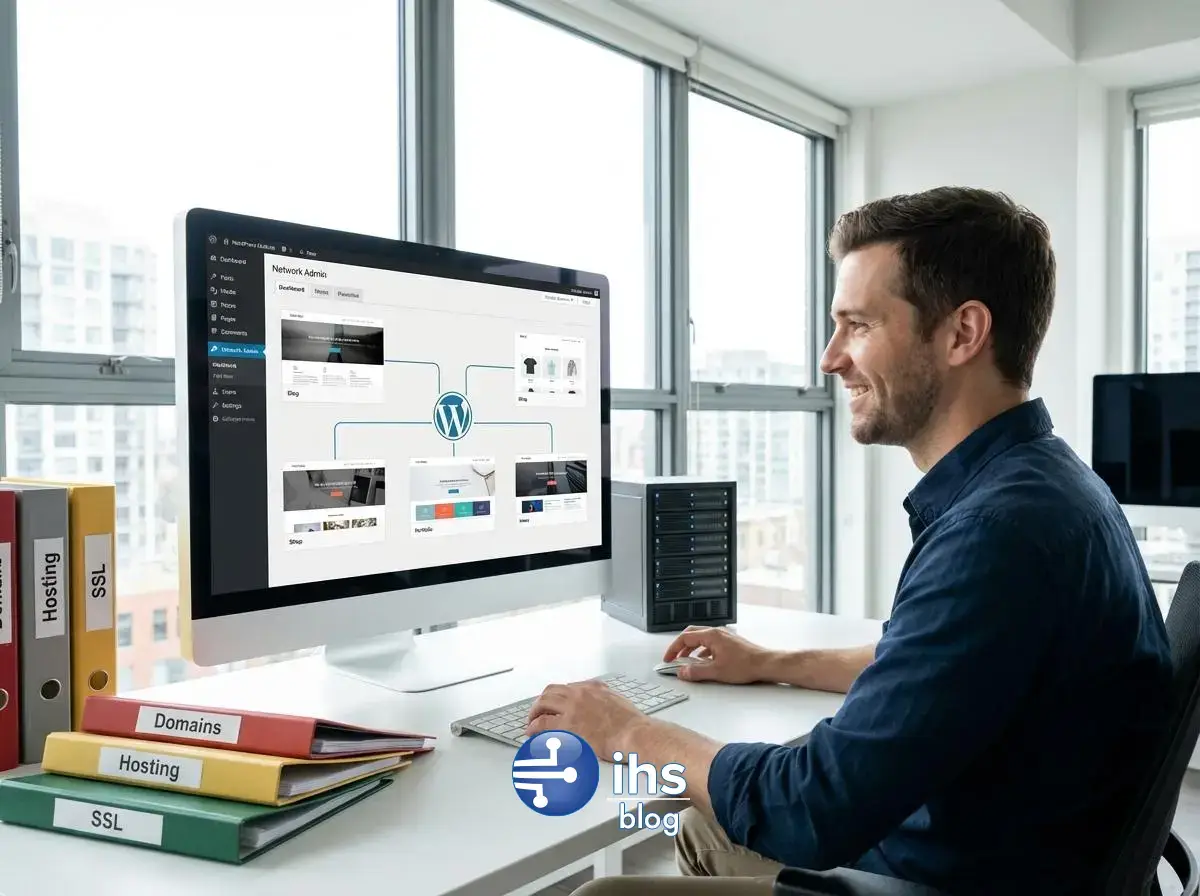
WordPress, esnekliği ve geniş eklenti desteği sayesinde dünyanın en popüler içerik yönetim sistemi (CMS) olmuştur. Ancak birden fazla web sitesini yönetme ihtiyacı doğduğunda, her biri için ayrı ayrı kurulum yapmak, güncellemek ve bakımını sağlamak zaman alıcı ve yorucu bir sürece dönüşebilir. İşte bu noktada, WordPress’in gizli kalmış güçlü bir özelliği olan Multisite devreye giriyor. WordPress Multisite, tek bir WordPress kurulumu ve veritabanı üzerinden, birbirinden bağımsız çalışan sayısız web sitesini merkezi bir panelden yönetmenize olanak tanıyan bir ağ yapısıdır. Bu özellik sayesinde, tüm sitelerinizi tek bir yerden güncelleyebilir, tema ve eklentileri kolayca yönetebilir ve yeni siteleri saniyeler içinde oluşturabilirsiniz.
İçerik Tablosu
WordPress Multisite’a Giriş
WordPress Multisite, genellikle “ağ” olarak adlandırılan bir yapı oluşturarak, tek bir WordPress çekirdeği üzerinden birden fazla alt siteyi yönetme imkanı sunar. Bu, her site için ayrı bir WordPress kurulumu yapma zorunluluğunu ortadan kaldırarak yönetim süreçlerini büyük ölçüde basitleştirir. Bu bölümde, Multisite’ın ne olduğunu, standart bir WordPress kurulumundan farklarını ve hangi projeler için ideal bir çözüm sunduğunu detaylıca inceleyeceğiz.
WordPress Multisite Nedir?
WordPress Multisite (önceki adıyla WordPress MU – Multi-User), WordPress çekirdeğine entegre edilmiş bir özelliktir. Bu özellik etkinleştirildiğinde, standart bir WordPress sitesi, bir “ağ” ana sitesine dönüşür ve bu ağ altında birden çok alt site oluşturulmasına izin verir. Ağdaki tüm siteler aynı WordPress dosyalarını, aynı temaları, aynı eklentileri ve aynı veritabanını paylaşır. Ancak her sitenin veritabanı içinde kendine ait ayrı tabloları bulunur, bu da içeriklerinin (yazılar, sayfalar, ayarlar vb.) birbirinden tamamen bağımsız olmasını sağlar. Yönetici, “Süper Yönetici” (Super Admin) olarak adlandırılan özel bir rol ile tüm ağı tek bir panelden kontrol edebilir.
Tekil WordPress Kurulumu ile Multisite Ağı Arasındaki Temel Farklar
İlk bakışta benzer görünseler de, tekil bir WordPress kurulumu ile Multisite ağı arasında yönetim, yapı ve kaynak kullanımı açısından önemli farklar bulunur. Bu farkları anlamak, projeniz için doğru yapıyı seçmenize yardımcı olacaktır.
| Özellik | Tekil WordPress Kurulumu | WordPress Multisite Ağı |
|---|---|---|
| Yönetim Paneli | Her site için ayrı bir yönetici paneli bulunur. | Tüm siteler için tek bir Süper Yönetici paneli ve her site için ayrı site yönetici panelleri bulunur. |
| Kurulum | Her web sitesi için ayrı WordPress dosyaları ve veritabanı kurulur. | Tek bir WordPress kurulumu ve tek bir veritabanı kullanılır. |
| Eklenti ve Tema | Her sitede eklentiler ve temalar ayrı ayrı yüklenir ve yönetilir. | Eklentiler ve temalar ağ genelinde bir kez yüklenir ve siteler için etkinleştirilir. |
| Güncellemeler | Her sitenin çekirdek, tema ve eklenti güncellemeleri tek tek yapılmalıdır. | Tüm güncellemeler tek bir panelden tüm ağ için merkezi olarak yapılır. |
| Kullanıcılar | Her sitenin kendi kullanıcı veritabanı vardır. | Tüm kullanıcılar tek bir veritabanında saklanır ve farklı sitelere atanabilir. |
| Kaynak Kullanımı | Her kurulum kendi sunucu kaynaklarını tüketir, bu da daha fazla kaynak gerektirebilir. | Paylaşılan dosyalar sayesinde daha verimli kaynak kullanımı sağlar. |
WordPress Multisite Hangi Durumlar İçin Uygundur?
Multisite, belirli proje türleri ve iş modelleri için devrim niteliğinde kolaylıklar sunar. Eğer birden fazla siteyi benzer bir yapıda yönetmeniz gerekiyorsa, Multisite sizin için doğru bir çözüm olabilir.
Kurumsal Web Siteleri ve Intranetler
Büyük şirketler, farklı departmanlar, şubeler veya markalar için ayrı web sitelerine ihtiyaç duyabilir. Multisite, ana kurumsal kimliği korurken her birime kendi sitesini yönetme esnekliği sunar. Örneğin, bir ana şirket sitesi altında satis.sirket.com, blog.sirket.com gibi alt siteler kolayca oluşturulabilir.
Eğitim Kurumları ve Öğrenci Blogları
Üniversiteler, fakülteler, akademisyenler ve öğrenciler için ayrı bloglar veya web siteleri oluşturmak amacıyla Multisite’ı kullanabilir. Her öğrenciye veya personele kendi sitesini oluşturma ve yönetme imkanı tanırken, kurum genel kontrolü elinde tutar.
Ajanslar ve Müşteri Web Siteleri
Web tasarım ajansları, müşterileri için oluşturdukları siteleri tek bir çatı altında yönetmek için Multisite’ı tercih edebilir. Bu, bakım ve güncelleme süreçlerini merkezileştirerek operasyonel verimliliği artırır. Ancak bu modelde, her müşterinin tamamen farklı eklenti ve tema setlerine ihtiyacı varsa karmaşıklık artabilir.
Blog Ağları ve Online Topluluklar
Belirli bir niş üzerinde odaklanan bir blog ağı veya kullanıcıların kendi bloglarını oluşturabildiği bir topluluk platformu (WordPress.com gibi) kurmak istiyorsanız, Multisite bu iş için biçilmiş kaftandır. Kullanıcılara saniyeler içinde kendi sitelerini açma imkanı sunabilirsiniz.
Multisite Kullanımının Uygun Olmadığı Senaryolar
Multisite güçlü bir araç olmasına rağmen her durum için uygun değildir. Eğer siteleriniz tamamen farklı amaçlara hizmet ediyorsa, farklı hosting ortamlarına ihtiyaç duyuyorsa veya birbirleriyle hiçbir yönetişimsel bağı yoksa, ayrı WordPress kurulumları kullanmak daha mantıklıdır. Örneğin, bir müşteriniz için yaptığınız e-ticaret sitesi ile kendi kişisel blogunuzu aynı Multisite ağında barındırmak genellikle iyi bir fikir değildir, çünkü güvenlik ve kaynak ihtiyaçları çok farklıdır.
WordPress Multisite’ın Avantajları ve Dezavantajları
Her teknolojik çözüm gibi, WordPress Multisite’ın da güçlü yönleri ve dikkat edilmesi gereken zayıf noktaları vardır. Projenize başlamadan önce bu avantaj ve dezavantajları tartmak, uzun vadede karşılaşabileceğiniz zorlukları öngörmenizi ve doğru kararı vermenizi sağlar. Bu özellik, yönetim kolaylığı ve verimlilik sunarken, aynı zamanda performans ve güvenlik gibi konularda daha fazla dikkat gerektirir.
Multisite Kullanmanın Avantajları
Multisite’ın en büyük vaadi, çoklu site yönetimini basitleştirmek ve verimliliği artırmaktır. İşte Multisite kullanmanın getirdiği başlıca faydalar:
Merkezi Yönetim Kolaylığı: Tek Panelden Kontrol
En büyük avantaj, şüphesiz tüm web sitelerinizi tek bir Süper Yönetici panelinden yönetebilmektir. Güncellemeleri yapmak, yeni temalar veya eklentiler yüklemek, kullanıcıları yönetmek ve yeni siteler oluşturmak gibi tüm kritik işlemler tek bir merkezden gerçekleştirilir. Bu, onlarca siteyi ayrı ayrı yönetme zahmetinden kurtarır.
Verimli Kaynak Kullanımı: Tek Çekirdek, Tema ve Eklenti
Multisite ağındaki tüm siteler aynı WordPress çekirdek dosyalarını, aynı tema dosyalarını ve aynı eklenti dosyalarını kullanır. Bu, sunucuda önemli ölçüde disk alanından tasarruf sağlar. Onlarca site için aynı eklentiyi veya temayı tekrar tekrar yüklemek yerine, sadece bir kez yüklersiniz.
Hızlı Güncelleme ve Bakım
Bir güncelleme geldiğinde (WordPress çekirdeği, bir tema veya eklenti için), bunu tek bir tıklama ile ağdaki tüm sitelere uygulayabilirsiniz. Bu, özellikle güvenlik güncellemeleri için kritik bir öneme sahiptir ve sitelerinizi güncel tutma sürecini inanılmaz derecede hızlandırır.
Kolayca Yeni Site Oluşturma
Ağınıza yeni bir site eklemek, yönetici panelinden birkaç tıklama ile saniyeler içinde tamamlanabilir. Yeni bir veritabanı oluşturma, WordPress dosyalarını FTP ile yükleme gibi uzun süreçlere gerek kalmaz. Bu, özellikle kullanıcılara kendi sitelerini oluşturma imkanı veren platformlar için büyük bir avantajdır.
Maliyet Etkinliği
Tek bir wordpress hosting paketi ve tek bir veritabanı kullanarak çok sayıda siteyi barındırabileceğiniz için, başlangıç maliyetleri genellikle daha düşüktür. Ayrıca, yönetim için harcanan zamanın azalması da dolaylı olarak maliyetleri düşürür.
Multisite Kullanmanın Dezavantajları ve Dikkat Edilmesi Gerekenler
Multisite’ın getirdiği kolaylıkların yanı sıra, dikkate alınması gereken bazı teknik zorluklar ve riskler de bulunmaktadır.
Sunucu Performansı Gereksinimleri
Tüm siteler aynı sunucu kaynaklarını (CPU, RAM) paylaştığı için, ağınızdaki sitelerin toplam trafiği sunucunuzu zorlayabilir. Yüksek trafikli bir ağ için optimize edilmiş, güçlü bir barındırma altyapısı (örneğin VPS veya VDS) seçmek kritik öneme sahiptir. Yetersiz bir sunucu, tüm sitelerin aynı anda yavaşlamasına neden olabilir.
Güvenlik Riskleri: Tek Noktadan Saldırı Etkisi
En büyük risklerden biri güvenliktir. Eğer ana kurulumda bir güvenlik açığı oluşursa veya ağa sızılırsa, bu durum ağdaki tüm siteleri etkileyebilir. Tek bir sitenin hacklenmesi, diğer tüm siteler için bir tehdit oluşturur. Bu nedenle güvenlik önlemlerini çok daha sıkı tutmak gerekir.
Eklenti ve Tema Uyumluluk Sorunları
Tüm eklentiler ve temalar WordPress Multisite ile %100 uyumlu çalışmayabilir. Bir eklentiyi ağ genelinde etkinleştirmeden önce, Multisite ortamında düzgün çalıştığından emin olmanız gerekir. Uyumsuz bir eklenti, ağdaki tüm sitelerde sorunlara yol açabilir. Sosyal medya entegrasyonu sağlayan bazı eklentilerde bu tür sorunlar yaşanabilir.
Yedekleme ve Taşıma İşlemlerinin Karmaşıklığı
Tüm ağı yedeklemek ve geri yüklemek, tek bir siteye göre daha karmaşıktır. Ayrıca, ağ içinden tek bir siteyi ayırıp bağımsız bir WordPress kurulumuna taşımak teknik bilgi gerektiren zorlu bir süreç olabilir. Bu işlemler için özel olarak tasarlanmış yedekleme eklentileri kullanmak önemlidir.
Site Yöneticilerinin Sınırlı Yetkileri
Multisite ağındaki bireysel site yöneticileri, güvenlik ve ağ istikrarı nedeniyle bazı kısıtlamalara tabidir. Örneğin, yeni eklenti veya tema yükleyemezler; sadece Süper Yönetici tarafından ağa yüklenenleri etkinleştirebilirler. Bu, site yöneticileri için esnekliği azaltan bir durumdur.
Multisite Kurulumu İçin Teknik Hazırlık ve Gereksinimler
WordPress Multisite kurulumuna geçmeden önce, altyapınızın bu yapıya uygun olduğundan emin olmanız gerekir. Doğru hosting seçimi, alan adı yapısının planlanması ve yönetici rollerini anlamak, başarılı bir Multisite ağı kurmanın temel taşlarıdır. Bu hazırlık adımları, gelecekte karşılaşabileceğiniz performans, güvenlik ve yönetim sorunlarını en aza indirir.
Hosting (Barındırma) Seçiminin Önemi
Multisite, tüm sitelerin kaynaklarını tek bir merkezden kullandığı için hosting seçimi hayati önem taşır. Standart paylaşımlı hosting paketleri, küçük ve düşük trafikli ağlar için yeterli olabilir ancak ağınız büyüdükçe yetersiz kalacaktır. Bu nedenle, genellikle daha esnek ve güçlü olan bulut sunucu veya VDS gibi çözümler tavsiye edilir.
Gerekli Sunucu Özellikleri (CPU, RAM, Disk Alanı)
Multisite ağınızın ihtiyaç duyacağı kaynaklar, ağdaki site sayısı ve bu sitelerin toplam trafiği ile doğru orantılıdır. Yeterli CPU gücü ve RAM, özellikle eş zamanlı ziyaretçi sayısı arttığında sitelerinizin yavaşlamasını önler. Disk alanı ise paylaşılan dosyalar sayesinde verimli kullanılsa da, her sitenin kendi medya yüklemeleri için alana ihtiyaç duyacağını unutmamak gerekir.
Wildcard SSL Sertifikası Nedir ve Neden Gereklidir?
Eğer ağınızı alt alan adı (sub-domain) yapısıyla kurmayı planlıyorsanız, bir Wildcard SSL sertifikası zorunludur. Wildcard SSL (*.orneksite.com), ana alan adınızı ve bu alan adına bağlı tüm alt alan adlarını tek bir sertifika ile güvence altına alır. Bu, site1.orneksite.com, site2.orneksite.com gibi oluşturacağınız her yeni site için ayrı ayrı SSL sertifikası satın alma ve kurma zahmetinden sizi kurtarır.
Alan Adı (Domain) Yapısını Belirleme
Multisite kurulumu sırasında, ağınıza eklenecek yeni sitelerin URL yapısını belirlemeniz istenir. Bu karar, kurulumdan sonra kolayca değiştirilemediği için önemlidir. İki temel seçenek bulunmaktadır:
Alt Alan Adı (Sub-domain) Yapısı (site1.orneksite.com)
Bu yapıda, ağa eklenen her yeni site ana alan adınızın bir alt alan adı olarak oluşturulur. Örneğin, ana siteniz `orneksite.com` ise yeni siteler `blog1.orneksite.com`, `magaza.orneksite.com` gibi adreslere sahip olur. Bu yapı genellikle her sitenin farklı bir kimliğe sahip olduğu ağlar için tercih edilir ve daha profesyonel bir görünüm sunar.
Alt Dizin (Sub-directory) Yapısı (orneksite.com/site1)
Bu yapıda ise yeni siteler ana sitenizin bir alt dizini (klasörü) olarak çalışır. Örneğin, `orneksite.com/blog1`, `orneksite.com/magaza` gibi. Bu yapı, tüm sitelerin ana domain markası altında daha sıkı bir şekilde bağlantılı olduğu projeler için uygundur. SEO açısından, tüm alt sitelerin ana domain’in otoritesinden faydalanabileceği düşünülür.
| Özellik | Alt Alan Adı (Sub-domain) | Alt Dizin (Sub-directory) |
|---|---|---|
| URL Yapısı | site1.orneksite.com | orneksite.com/site1 |
| Gereksinimler | Wildcard DNS ve Wildcard SSL Sertifikası yapılandırması gerektirir. | Ekstra bir sunucu veya DNS yapılandırması gerektirmez. “Pretty Permalinks” etkin olmalıdır. |
| Algı | Her site daha bağımsız ve ayrı bir varlık olarak algılanır. | Tüm siteler ana web sitesinin bir parçası olarak algılanır. |
| Kurulum Kısıtlaması | Yeni veya mevcut WordPress kurulumlarında kullanılabilir. | Bir aydan daha eski WordPress kurulumlarında bu seçenek etkinleştirilemeyebilir. |
Süper Yönetici (Super Admin) Rolünü Anlamak
Multisite etkinleştirildiğinde, standart “Yönetici” rolünün üzerinde, tüm ağı kontrol eden “Süper Yönetici” adında yeni bir kullanıcı rolü ortaya çıkar. Süper Yönetici, ağ genelinde temaları ve eklentileri yükleyebilir, yeni siteler oluşturabilir, tüm sitelerin ayarlarına müdahale edebilir ve diğer kullanıcıları yönetebilir. Bireysel site yöneticileri ise sadece kendi sitelerinin içeriğini ve kullanıcılarını yönetebilir, ancak yeni tema/eklenti yükleyemezler.
Adım Adım WordPress Multisite Kurulumu ve Aktivasyonu
WordPress Multisite özelliğini etkinleştirmek, doğru adımlar izlendiğinde oldukça basit bir işlemdir. Bu süreç, mevcut WordPress dosyalarınızda birkaç küçük düzenleme yapmayı ve ardından yönetim panelinden ağ kurulumunu tamamlamayı içerir. İşlemlere başlamadan önce, olası sorunlara karşı hazırlıklı olmak adına sitenizin tam bir yedeğini almanız hayati önem taşır.
Mevcut Bir WordPress Sitesini Hazırlama
Multisite kurulumuna başlamadan önce mevcut WordPress sitenizi bu geçişe hazırlamanız gerekir. Bu hazırlık adımları, kurulum sırasında yaşanabilecek olası çakışmaları ve veri kayıplarını önlemeyi amaçlar.
Tüm Eklentileri Devre Dışı Bırakma
Kurulum sürecine başlamadan önce, WordPress yönetici panelinizdeki “Eklentiler” bölümüne gidin ve tüm eklentileri devre dışı bırakın. Bazı eklentiler Multisite kurulum süreciyle çakışarak beklenmedik hatalara neden olabilir. Ağ kurulumu tamamlandıktan sonra eklentilerinizi tek tek tekrar etkinleştirebilirsiniz.
Tam Site Yedeği Alma
Bu en önemli adımdır. `wp-config.php` ve `.htaccess` gibi kritik çekirdek dosyalarında değişiklik yapacağınız için, herhangi bir hata durumunda sitenizi kolayca eski haline getirebilmek adına hem WordPress dosyalarınızın hem de veritabanınızın tam bir yedeğini almalısınız. Hosting sağlayıcınızın yedekleme aracını veya bir yedekleme eklentisini kullanabilirsiniz.
wp-config.php Dosyasını Düzenleyerek Multisite Özelliğini Etkinleştirme
WordPress kurulumunuzun kök dizininde bulunan `wp-config.php` dosyasını bir FTP istemcisi veya dosya yöneticisi aracılığıyla açın. Dosyanın içinde `/* That’s all, stop editing! Happy publishing. */` satırını bulun ve hemen üzerine aşağıdaki kod satırını ekleyin:
define( 'WP_ALLOW_MULTISITE', true );
Bu kodu ekleyip dosyayı kaydettikten sonra, WordPress yönetim panelinizde Multisite kurulum menüsü görünecektir.
Ağ Kurulumu: Yönetim Panelinden Ayarların Yapılması
`wp-config.php` dosyasını kaydettikten sonra WordPress yönetici panelinize yeniden giriş yapın. “Araçlar” menüsünün altında “Ağ Kurulumu” (Network Setup) adında yeni bir seçenek göreceksiniz. Bu sayfaya tıklayarak kurulum sihirbazını başlatın.
Ağ Başlığı ve Yönetici E-posta Adresinin Belirlenmesi
Bu ekranda sizden ağınız için bir başlık ve Süper Yönetici olarak atanacak kişinin e-posta adresini girmeniz istenir. Bu bilgiler genellikle mevcut site bilgilerinizden otomatik olarak çekilir, ancak isterseniz değiştirebilirsiniz.
Alan Adı Yapısının (Sub-domain/Sub-directory) Seçilmesi
Bir sonraki adım, ağınızdaki yeni siteler için URL yapısını seçmektir: Alt Alan Adları (Sub-domains) veya Alt Dizinler (Sub-directories). Teknik hazırlık bölümünde açıklandığı gibi, bu karar önemlidir ve daha sonra değiştirilmesi zordur. Projenizin gereksinimlerine en uygun yapıyı seçip “Kur” (Install) butonuna tıklayın.
wp-config.php ve .htaccess Dosyalarının Son Kez Güncellenmesi
Kurulum butonuna tıkladıktan sonra WordPress, size `wp-config.php` ve `.htaccess` dosyalarınıza eklemeniz gereken iki kod bloğu sunacaktır. Bu son adımdır.
- Verilen ilk kod bloğunu kopyalayın ve `wp-config.php` dosyasını tekrar açarak `/* That’s all, stop editing! Happy publishing. */` satırının hemen üzerine yapıştırın.
- İkinci kod bloğunu ise WordPress kök dizininizdeki `.htaccess` dosyasının içine yapıştırın. Bu kod, mevcut WordPress kurallarının üzerine yazılarak eklenmelidir. Eğer bir `.htaccess` dosyanız yoksa, bu kodları içeren yeni bir dosya oluşturun.
Bu iki dosyayı da kaydettikten sonra, WordPress yönetim panelinden çıkış yapıp tekrar giriş yapmanız istenecektir. Yeniden giriş yaptığınızda, sol üst köşede “Sitelerim” menüsünü ve yeni “Ağ Yöneticisi” panelini göreceksiniz. Tebrikler, WordPress Multisite ağınız artık aktif!
Tek Panelden Çoklu Web Sitesi Yönetimi
WordPress Multisite’ı başarıyla kurduktan sonra, yönetim deneyiminiz tamamen değişir. Artık tüm siteleri, temaları, eklentileri ve kullanıcıları tek bir merkezi noktadan, Ağ Yönetim Paneli’nden (Network Admin Dashboard) kontrol edebilirsiniz. Bu merkezi yapı, yönetim süreçlerinizi kolaylaştırır ve size zaman kazandırır. Bu bölümde, ağ yönetiminin temel unsurlarını ve günlük iş akışlarınızı nasıl yöneteceğinizi ele alacağız.
Ağ Yönetim Paneli’ne (Network Admin Dashboard) Genel Bakış
Yeniden giriş yaptığınızda, sol üstteki “Sitelerim” menüsünün altında “Ağ Yöneticisi” seçeneğini göreceksiniz. Bu bağlantı sizi, standart WordPress yönetici paneline benzeyen ancak ağa özgü yönetim araçları içeren özel bir panele götürür. Bu panel üzerinden yeni siteler ve kullanıcılar ekleyebilir, ağ genelinde tema ve eklenti kurabilir, tüm sitelerin güncellemelerini yapabilir ve ağ ayarlarını yapılandırabilirsiniz.
Ağa Yeni Bir Web Sitesi Ekleme
Ağınıza yeni bir site eklemek oldukça basittir. Ağ Yönetim Paneli’nde “Siteler > Yeni Ekle” menüsüne gidin. Karşınıza çıkan formda, oluşturulacak sitenin adresini (alt alan adı veya alt dizin), site başlığını, site dilini ve site yöneticisinin e-posta adresini girmeniz yeterlidir. “Site Ekle” butonuna tıkladığınızda yeni site anında oluşturulur ve kullanıma hazır hale gelir.
Ağdaki Siteleri Yönetme ve Düzenleme
“Siteler > Tüm Siteler” menüsü, ağınızdaki tüm web sitelerinin bir listesini sunar. Bu ekrandan her bir sitenin paneline doğrudan geçiş yapabilir, siteyi ziyaret edebilir, düzenleyebilir, devre dışı bırakabilir (arşivleyebilir) veya kalıcı olarak silebilirsiniz. Bir siteyi düzenlemek, o sitenin temel bilgilerini ve ayarlarını değiştirmenize olanak tanır.
Kullanıcı Yönetimi: Süper Yönetici ve Site Yöneticisi Rolleri
Multisite’da kullanıcı yönetimi iki seviyede gerçekleşir. “Ağ Yöneticisi > Kullanıcılar” panelinden ağdaki tüm kullanıcıları yönetebilirsiniz. Süper Yönetici olarak, kullanıcıları herhangi bir siteye yönetici olarak atayabilir veya ağdan tamamen silebilirsiniz. Bireysel site yöneticileri ise sadece kendi sitelerine kullanıcı ekleyebilir (örneğin, editör, yazar gibi), ancak bu kullanıcılar yine de ağın genel kullanıcı veritabanına eklenir. Bir kullanıcı, farklı sitelerde farklı rollere sahip olabilir.
Ağ Genelinde Tema Yükleme, Etkinleştirme ve Yönetimi
Multisite ağında, bireysel site yöneticileri tema yükleyemez. Temalar yalnızca Süper Yönetici tarafından “Ağ Yöneticisi > Temalar” panelinden yüklenebilir. Bir temayı yükledikten sonra, onu “Ağ Genelinde Etkinleştir” seçeneği ile tüm sitelerin kullanımına açabilir veya sadece belirli sitelerin panellerinde görünür kılabilirsiniz. Site yöneticileri, kendilerine izin verilen temalar arasından seçim yapıp kendi siteleri için etkinleştirebilirler.
Ağ Genelinde Eklenti Yükleme, Etkinleştirme ve Yönetimi
Eklenti yönetimi de temalara benzer şekilde çalışır. Eklentiler, Süper Yönetici tarafından “Ağ Yöneticisi > Eklentiler” panelinden yüklenir. Yüklenen bir eklentiyi “Ağ Genelinde Etkinleştir” seçeneği ile tüm sitelerde zorunlu olarak aktif hale getirebilirsiniz. Bu, özellikle güvenlik veya performans eklentileri için kullanışlıdır. Alternatif olarak, eklentiyi sadece yüklü bırakarak, site yöneticilerinin kendi siteleri için isteğe bağlı olarak etkinleştirmesine izin verebilirsiniz.
Çekirdek, Tema ve Eklenti Güncellemelerini Merkezi Olarak Yapma
Multisite’ın en büyük avantajlarından biri merkezi güncelleme sistemidir. WordPress çekirdeği, bir tema veya eklenti için bir güncelleme mevcut olduğunda, bunu “Ağ Yöneticisi > Pano > Güncellemeler” ekranından tek bir tıklama ile tüm ağ için yapabilirsiniz. Bu, onlarca veya yüzlerce siteyi tek tek güncelleme zahmetini ortadan kaldırarak hem zamandan tasarruf etmenizi sağlar hem de tüm sitelerinizin güvenli ve güncel kalmasını garantiler.
Multisite Ağında İleri Düzey Yönetim ve İpuçları
WordPress Multisite ağınızı kurup temel yönetim işlemlerini öğrendikten sonra, ağınızın performansını, güvenliğini ve verimliliğini en üst düzeye çıkarmak için bazı ileri düzey teknikleri ve en iyi uygulamaları öğrenmek önemlidir. Bu bölümde, ağınızı optimize etmek, güvende tutmak ve sık karşılaşılan sorunları çözmek için ipuçları ve stratejiler bulacaksınız.
Multisite İçin Performans Optimizasyonu Teknikleri
Ağınızdaki site sayısı ve trafik arttıkça, performans kritik hale gelir. Yavaş bir ağ, tüm sitelerdeki kullanıcı deneyimini olumsuz etkiler. Önbellekleme (caching) eklentileri kullanarak sunucu yükünü azaltın. W3 Total Cache veya WP Super Cache gibi popüler eklentilerin Multisite ile uyumlu sürümleri bulunmaktadır. Ayrıca, içerik dağıtım ağı (CDN) kullanarak resim ve statik dosyalarınızın daha hızlı yüklenmesini sağlayabilirsiniz. Veritabanınızı düzenli olarak optimize etmek de performansı artıran önemli bir adımdır.
Multisite Güvenliği İçin En İyi Uygulamalar
Multisite ağının güvenliği, tek bir sitenin güvenliğinden daha kritiktir çünkü bir açık tüm ağı etkileyebilir. Güçlü parolalar kullanın ve iki faktörlü kimlik doğrulama (2FA) uygulayın. Sucuri Security veya Wordfence gibi güvenlik eklentilerini ağ genelinde etkinleştirin. Kullanıcı kayıtlarını (eğer halka açıksa) spam botlara karşı korumak için CAPTCHA ekleyin. Dosya izinlerinizi doğru yapılandırdığınızdan ve düzenli olarak güvenlik taramaları yaptığınızdan emin olun.
Ağ Genelinde Yedekleme Stratejileri
Düzenli yedekleme, bir felaket anında hayat kurtarıcıdır. Multisite ağınızın hem dosyalarını hem de veritabanını içeren tam yedeklemeler planlayın. UpdraftPlus, BackupBuddy gibi Multisite uyumlu yedekleme eklentileri, bu süreci otomatikleştirmenize yardımcı olabilir. Yedeklerinizi sunucunuzdan farklı bir konumda (örneğin, bulut depolama servisleri) saklamak, sunucu kaynaklı bir sorunda bile verilerinizi güvende tutar.
Popüler ve Uyumlu Multisite Eklentileri
Multisite ağınızın işlevselliğini artırmak için özel olarak tasarlanmış veya Multisite ile tam uyumlu çalışan birçok eklenti bulunmaktadır. Örneğin, “NS Cloner” bir sitedeki tüm içeriği ve ayarları ağdaki yeni bir siteye kopyalamak için harikadır. “User Switching”, farklı kullanıcı rolleri arasında kolayca geçiş yaparak test yapmanızı sağlar. Eklenti seçerken, her zaman “Multisite uyumlu” olduğunu doğrulayın.
Sık Karşılaşılan Hatalar ve Çözüm Yolları
Multisite yönetiminde bazen beklenmedik hatalarla karşılaşabilirsiniz. En sık rastlanan sorunlardan biri, alt alan adı yapısı kullanıldığında yeni sitelerin düzgün çalışmamasıdır. Bu genellikle Wildcard DNS kaydının doğru yapılandırılmamasından kaynaklanır. Bir diğer yaygın sorun, büyük ağlarda PHP bellek limitinin yetersiz kalmasıdır. Bu durumda, `wp-config.php` dosyası veya sunucu ayarları üzerinden bellek limitini artırmanız gerekebilir. Karşılaştığınız hataları çözerken, WordPress’in resmi destek forumları ve topluluk kaynakları değerli birer yardımcı olabilir.
WordPress Multisite Projeleriniz İçin Neden İHS Telekom’u Tercih Etmelisiniz?
WordPress Multisite, doğru altyapı üzerinde çalıştığında güçlü bir araçtır. Projelerinizin başarısı, büyük ölçüde seçtiğiniz hosting sağlayıcısının performansı, güvenliği ve teknik desteği ile doğrudan ilişkilidir. İHS Telekom, Multisite ağlarının özel gereksinimlerini karşılamak üzere tasarlanmış çözümler sunarak projelerinizi en sağlam temeller üzerine inşa etmenizi sağlar.
Multisite İçin Optimize Edilmiş Yüksek Performanslı Hosting Altyapısı
Multisite ağları, paylaşılan kaynaklar nedeniyle standart hosting paketlerinden daha fazlasını gerektirir. İHS Telekom, yüksek CPU ve RAM kapasitesine sahip, NVMe SSD depolama ile güçlendirilmiş VDS ve kiralık sunucu çözümleri sunar. Bu altyapı, ağınızdaki onlarca site aynı anda trafik alsa bile tüm sitelerin hızlı ve kesintisiz çalışmasını garanti eder.
Wildcard SSL Desteği ve Kolay Kurulum
Alt alan adı (sub-domain) yapısını kullanmayı planlıyorsanız, Wildcard SSL sertifikası bir zorunluluktur. İHS Telekom, Wildcard SSL sertifikalarını uygun maliyetlerle sunar ve teknik ekibi kurulum sürecinde size yardımcı olur. Bu sayede, ağınıza eklediğiniz her yeni sitenin otomatik olarak HTTPS ile güvence altına alınmasını kolayca sağlayabilirsiniz.
WordPress Konusunda Uzman 7/24 Teknik Destek
Multisite kurulumu ve yönetimi sırasında beklenmedik sorunlarla karşılaşabilirsiniz. İHS Telekom’un WordPress konusunda deneyimli 7/24 teknik destek ekibi, DNS yapılandırmasından performans optimizasyonuna kadar her aşamada size yol gösterir. Uzman bir ekibin arkanızda olduğunu bilmek, projenize odaklanmanızı sağlar.
Ölçeklenebilir ve Güvenli Sunucu Çözümleri
Ağınız büyüdükçe kaynak ihtiyaçlarınız da artacaktır. İHS Telekom’un ölçeklenebilir sunucu çözümleri, projenizin büyümesine paralel olarak kaynaklarınızı kolayca artırmanıza olanak tanır. Ayrıca, gelişmiş güvenlik duvarları ve DDoS koruma hizmetleri ile Multisite ağınızın temel güvenlik risklerine karşı korunmasına yardımcı olur, böylece tüm siteleriniz güvende kalır.